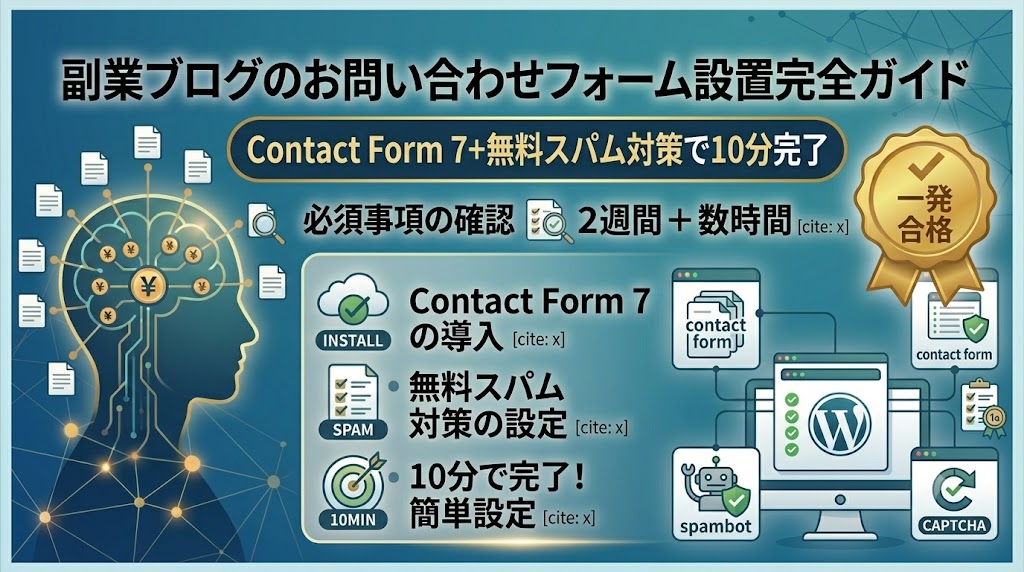
AdSenseの審査やブログ運営に「お問い合わせフォーム」は必須です。でも、いざ作ろうとすると「Contact Form 7って何?」「確認画面はどう作る?」「スパムが怖い」と、つまずきポイントが意外と多いものです。
この記事では、WordPressプラグイン「Contact Form 7」を使って、お問い合わせフォームを10分で設置する全手順を解説します。AdSense審査に必要な要素、確認画面の設置、無料でできるスパム対策まで、初心者がつまずく部分を全部カバーします。
すでにAdSenseに合格していて他の設置を済ませた方も、これから審査を受ける方も、この記事を読めば、お問い合わせフォームの設置は今日中に完了します。
でも結論から言うと、お問い合わせフォームは10分で設置できます。
しかも、AdSense審査・運営に必須レベルで重要なんです。
この記事では、WordPressブログにお問い合わせフォームを設置する完全手順を、初心者にもわかりやすく解説します。
しかも、コピペで使える設置手順と、副業バレ防止の7つの注意点もセットでお届けします。
なぜ副業ブログにお問い合わせフォームが必要なのか?
「読者からの連絡なんて、たぶん来ないし…」
そう思って後回しにしてる方、ちょっと待ってください。
お問い合わせフォームは、ブログ運営において3つの大きな役割があります。
1. AdSense審査・運営で「準必須」レベル
Google AdSenseの審査では、サイトに「運営者への連絡手段」があることが推奨されています。
公式ガイドラインには明記されていませんが、AdSense審査に合格した多くのブログを調べると、ほぼ100%お問い合わせフォームが設置されています。
つまり、**「お問い合わせ手段がない=信頼性の低いサイト」**と判断される可能性が高いんです。
2. アフィリエイト案件の獲得につながる
A8.netや他のASPを利用している場合、広告主から直接案件のオファーが来ることがあります。
「あなたのブログで弊社の商品を紹介してもらえませんか?」 「特別単価でご案内します」
こういった連絡は、お問い合わせフォーム経由で来ることが多いんです。
つまり、お問い合わせフォームがないと、収益化の大きな機会を逃すことになります。
3. 読者からの貴重なフィードバックを受け取れる
「記事の内容で質問があります」 「リンクが切れていました」 「とても役に立ちました!」
こういった読者からの声は、ブログの改善や記事ネタの発見につながります。
特に副業ブログの場合、コメント欄を閉じている方も多いので、お問い合わせフォームが唯一の連絡手段になることもあります。
Contact Form 7とは?副業ブログに最適な無料プラグイン
WordPressでお問い合わせフォームを設置する方法はいくつかありますが、**最もおすすめなのが「Contact Form 7」**です。
Contact Form 7の特徴
| 項目 | 内容 |
|---|---|
| 開発元 | 株式会社ロックロブスター(日本) |
| 料金 | 完全無料 |
| インストール数 | 累計500万以上(WordPress.orgで世界トップクラス) |
| 日本語対応 | ✅ 完全対応 |
| カスタマイズ性 | 高い(HTMLで自由に編集可能) |
| スパム対策 | 別プラグインで強化可能 |
なぜContact Form 7なのか?
- ✅ 日本製で安心(日本語のドキュメントが充実)
- ✅ WordPress公式ディレクトリに登録されている
- ✅ シンプルで軽量
- ✅ 多くのスパム対策プラグインと連携可能
- ✅ 無料で全機能利用可能
ConoHa WINGなどの主要レンタルサーバーでも、推奨プラグインとして紹介されています。
副業ブロガーの95%以上がこのプラグインを使っていると言っても過言ではありません。
Contact Form 7のインストール手順
それでは、実際にContact Form 7をインストールしていきましょう。
STEP1: WordPress管理画面にアクセス
WordPressのログイン画面にアクセス:
https://あなたのドメイン/wp-admin/
STEP2: プラグイン新規追加
左サイドバー「プラグイン」→「新規追加」をクリック
STEP3: 「Contact Form 7」を検索
右上の検索ボックスに以下を入力:
Contact Form 7
STEP4: インストール&有効化
検索結果のトップに「Contact Form 7」(作者: 株式会社ロックロブスター)が表示されます。
- 「今すぐインストール」をクリック
- インストール完了後「有効化」をクリック
STEP5: 確認
左サイドバーに「お問い合わせ」というメニューが追加されていればOK。
これでContact Form 7のインストールは完了です✨
デフォルトフォームの確認
Contact Form 7をインストールすると、自動的にデフォルトフォーム「コンタクトフォーム 1」が作成されます。
このデフォルトフォームでも十分使えるので、まずはこれを使ってみましょう。
デフォルトフォームの中身
| 項目 | 内容 |
|---|---|
| お名前 | 必須 |
| メールアドレス | 必須 |
| 題名 | 必須 |
| メッセージ本文 | 任意 |
ショートコードを取得
- 左サイドバー「お問い合わせ」をクリック
- 「コンタクトフォーム 1」が表示される
- クリックして編集画面を開く
- 編集画面の上部にショートコードが表示される
ショートコードはこんな感じです:
[contact-form-7 id="xxxxxxx" title="コンタクトフォーム 1"]
このショートコードをコピーしておきます。
お問い合わせ固定ページの作成
次に、お問い合わせフォームを表示するための固定ページを作成します。
STEP1: 固定ページ新規追加
WordPress管理画面で:
- 左サイドバー「固定ページ」→「新規追加」
STEP2: タイトル入力
「タイトルを追加」エリアに以下を入力:
お問い合わせ
STEP3: 本文にショートコード貼り付け
本文エリア(「ブロックを選択するには「/」を入力」と書かれている場所)をクリック。
先ほどコピーしたショートコードを貼り付け:
[contact-form-7 id="xxxxxxx" title="コンタクトフォーム 1"]
STEP4: スラッグ設定(超重要!)
右サイドバー「URL」セクションで:
- スラッグを
contactに変更
これで、URLが以下のように生成されます:
https://あなたのドメイン/contact/
スラッグが日本語のままだと、URLが文字化けして見づらくなるので、必ず英語の contact に変更してください。
STEP5: 公開
右上の青い「公開」ボタンをクリック→確認ダイアログで「公開」
これでお問い合わせフォームの公開完了です🎉
グローバルメニューにお問い合わせを追加する手順
固定ページを作成しただけでは、読者がお問い合わせフォームの存在に気づきにくいです。
サイト上部のメニュー(グローバルメニュー)に追加しましょう。
STEP1: メニュー設定画面
WordPress管理画面で:
- 左サイドバー「外観」→「メニュー」
STEP2: 新規メニュー作成(初回のみ)
まだメニューを作っていない場合:
- 「メニュー名」欄に「グローバルメニュー」と入力
- 青い「メニューを作成」をクリック
STEP3: 固定ページを追加
左側「メニュー項目を追加」セクションで:
- 「固定ページ」セクションを展開
- 「お問い合わせ」にチェック
- 「プライバシーポリシー」もチェック(あれば)
- 「メニューに追加」をクリック
STEP4: メニューの位置を選択
「メニュー設定」セクションで、以下にチェック:
- ✅ ヘッダーメニュー(PC用)
- ✅ ヘッダーモバイルメニュー(スマホ用)
- ✅ フッターメニュー(下部表示・任意)
STEP5: 保存
青い「メニューを保存」をクリック
これでサイト上部に「お問い合わせ」リンクが表示されます💪
個人情報を守るスパム対策(必須)
お問い合わせフォームを公開すると、スパムメッセージが大量に届くようになります。
スパムボットは24時間体制でフォームを荒らしてくるので、対策は必須です。
主なスパム対策の選択肢
| 対策方法 | 難易度 | コスト | おすすめ度 |
|---|---|---|---|
| Honeypotプラグイン | ⭐(超簡単) | 完全無料 | ⭐⭐⭐⭐⭐ |
| Google reCAPTCHA | ⭐⭐⭐(やや複雑) | 完全無料 | ⭐⭐⭐⭐ |
| Akismet | ⭐⭐ | 制限あり※ | ⭐⭐ |
| 画像認証 | ⭐⭐⭐ | 無料 | ⭐⭐⭐ |
※Akismetは個人ブログ向け無料プランがありますが、AdSense等で収益化しているサイトは規約上、有料プラン($9.95/月〜)が必要です。
私のおすすめ: 「WP Armour」プラグイン
私が実際に使っているのが「WP Armour – Honeypot Anti Spam」です。
WP Armourの特徴
- ✅ 完全無料(課金一切なし)
- ✅ GDPR完全対応(EU規制クリア)
- ✅ Honeypot方式でスパムボットを自動ブロック
- ✅ 設定不要(有効化するだけで動作)
- ✅ ユーザーには見えない(UX良好)
- ✅ AdSense運営サイトでも使える(規約問題なし)
Honeypot方式とは?
Honeypot(ハニーポット)は、「スパムボットの罠」のような仕組みです。
- フォームに人間には見えない隠しフィールドを仕込む
- スパムボットは全フィールドに自動入力するので、隠しフィールドにも入力してしまう
- 隠しフィールドに入力があった = ボット → スパム判定&ブロック
- 人間は隠しフィールドが見えないので、入力しない → 通常通り送信
シンプルで効果的、しかもユーザー体験を損なわない、最強のスパム対策です🛡️
WP Armourインストール手順
- 左サイドバー「プラグイン」→「新規追加」
- 右上の検索ボックスに「WP Armour」と入力
- 「WP Armour – ハニーポット (Honeypot) スパム対策」が表示される
- 「今すぐインストール」→「有効化」
- ✅ 完了!(設定不要)
これだけで、スパムボットを自動ブロックしてくれます💪
なぜAkismetを使わなかったか?
WordPressで定番のスパム対策プラグインに「Akismet」があります。
私も最初はAkismetを試しましたが、設定中に重要な事実に気づきました。
Akismet個人プラン(無料)の利用条件:
- 私のサイトには広告は掲載していません
- 私のサイトでは商品やサービスは販売していません
- 私は自分のサイトでビジネスを宣伝していません
これら3つすべてに該当する必要があります。
しかし、Fukunistは:
- ❌ AdSense広告を掲載している
- ❌ A8.netアフィリエイトリンクがある
つまり、Akismetの個人プラン(無料)は使えないと判断しました。
商用プラン($9.95/月〜)に課金するか、別の選択肢を探すかの二択。
副業ブログを始めたばかりで月額課金は厳しいので、完全無料で規約問題のないWP Armourを選択しました。
このように、プラグイン選びでも規約遵守は超重要です。安易に「みんなやってる」で選ばないようにしましょう。
メール通知設定(副業バレ防止のキモ!)
お問い合わせフォームから送信されたメッセージは、指定したメールアドレスに通知されます。
ここで設定するメールアドレスは、副業バレ防止の超重要ポイントです。
デフォルト設定の確認
- 左サイドバー「お問い合わせ」→「コンタクトフォーム」
- 「コンタクトフォーム 1」をクリック
- 編集画面の「メール」タブをクリック
確認・変更すべき項目
送信先
問い合わせを受け取るメールアドレスです。
デフォルトはサイト管理者のメアドになってますが、副業ブロガーならブログ専用アドレスに変更すべきです。
副業バレ防止の注意点
⚠️ 本業や個人用のメールアドレスを使うのは絶対NG
理由:
- 万が一返信時に本名のシグネチャが付いてしまうリスク
- 本業や個人と紐付くため、副業がバレる可能性
- メールの受信履歴から特定されるリスク
推奨設定
- ✅ Fukunist(ブログ)専用Gmailアドレスを使う
- ✅ シグネチャは「シド」のみ
- ✅ 本名・住所・電話番号は一切含めない
副業バレ防止のための7つの注意点
副業ブログのお問い合わせフォーム設置で、絶対に押さえておきたい注意点を7つにまとめました。
1. メールアドレスは必ずブログ専用
通知メアドは、本業や個人用のものは絶対に使わない。Fukunist専用Gmailを必ず使用。
2. 自動返信メールの本文に本名や住所を入れない
Contact Form 7の「メール(2)」タブで自動返信メールを設定できますが、その本文に本名・住所・電話番号を絶対に含めない。
3. 「お名前」フィールドの設置でハンドルネームを推奨
返信時に自分のハンドルネーム(私の場合は「シド」)で署名するクセをつける。
4. 必須フィールドを最小限にする
お名前・メールアドレス・本文の3つで十分。住所や電話番号などの個人情報を求めない。
5. メールヘッダーで本名が漏れないよう注意
Gmailの設定で「送信者名」が本名になっていないか確認。「シド」「Fukunist」などのハンドルネームに変更。
6. 返信時のメールアプリ設定確認
iPhoneやMacのメールアプリで、署名欄に本名が自動挿入される設定になっていないか確認。
7. 「お問い合わせ」固定ページに本名や所在地を書かない
固定ページの説明文に「○○県在住の○○です」のような個人情報を絶対に書かない。
確認画面・送信ボタンの動作確認テスト
お問い合わせフォームと自動返信メールを設定したら、必ず動作確認テストをしましょう。
テスト手順
STEP1: 自分のお問い合わせフォームにアクセス
https://あなたのドメイン/contact/
STEP2: テスト送信
以下の項目を入力してテスト送信:
- お名前: テスト
- メールアドレス: 自分のFukunist専用Gmail
- 題名: テスト送信
- メッセージ本文: これはテストです
STEP3: 送信ボタンをクリック
「メッセージは正常に送信されました」と表示されればOK✅
STEP4: メール受信確認
Fukunist専用Gmailを確認:
- ✅ お問い合わせ通知メールが届いているか
- ✅ 件名・本文が正しく表示されているか
- ✅ 送信者情報が正しいか
STEP5: 自動返信メールも確認(設定している場合)
送信時に入力したメアドに自動返信メールが届いているか確認。
何かトラブルがあったら?
- ❌ メールが届かない → サーバーのメール設定確認、SPFレコード設定
- ❌ 送信エラー → Contact Form 7の設定再確認
- ❌ スパムフォルダに入る → メアドの信頼性向上が必要
まとめ|お問い合わせフォーム設置で副業ブログの信頼性UP
ここまで、副業ブログのお問い合わせフォーム設置について解説してきました。
今回のポイント
| 項目 | 内容 |
|---|---|
| 重要性 | AdSense運営でほぼ必須、アフィリエイト案件獲得のチャンス、読者の声受信 |
| 使うプラグイン | Contact Form 7(完全無料・日本製) |
| スパム対策 | WP Armour(完全無料・GDPR対応) |
| メール通知 | 必ずブログ専用メアドを使用 |
| 副業バレ防止 | 本名・所在地を一切出さない |
| 所要時間 | 約10分 |
設置手順まとめ
- ✅ Contact Form 7インストール&有効化
- ✅ WP Armourインストール&有効化(スパム対策)
- ✅ デフォルトフォームのショートコード取得
- ✅ 固定ページ「お問い合わせ」作成(スラッグ: contact)
- ✅ グローバルメニューに追加
- ✅ メール通知設定(ブログ専用メアド)
- ✅ 動作確認テスト
これでお問い合わせフォーム設置は完璧です✨
お問い合わせフォームは「ブログの信頼性の証」
副業ブログを始めたばかりの方は、「お問い合わせなんて来ないし、面倒くさい」と思いがちです。
でも、お問い合わせフォームはブログの信頼性を示す重要な要素です。
- AdSense運営者は本物の運営者であることを示す
- 読者は「何かあったら連絡できる」と安心する
- アフィリエイト広告主からの直接オファーを受けられる
10分で設置できて、これだけのメリットがあります。
しかも、副業バレ防止の注意点さえ押さえれば、本業に影響を与えるリスクもありません。
私のFukunistでも完全設置済み
私のFukunistでも、AdSense合格後に以下の順番で整備しました:
- ads.txt設置
- プライバシーポリシー作成
- AdSense CMP(GDPR対応)公開
- お問い合わせフォーム設置 ← 今回
これでブログ運営の基盤は完璧です。
Fukunistでも実践中
私のFukunistでも、お問い合わせフォームは「お問い合わせはこちら」というリンクからアクセスできるようになっています。
「収益化のためのブログ運営、これからも一緒に頑張りましょう!」
関連記事
副業ブログ運営に役立つ記事をまとめておきます。
- Google AdSense登録完全ガイド|申請から合格までの全手順
- AdSense一発合格レポート|8記事で当日合格した体験記
- AdSense合格後の広告配置5選|読者ファーストで収益最大化
- AdSense ads.txt設置完全ガイド|ConoHa WINGなら5分で完了
- 副業ブログのプライバシーポリシー作成完全ガイド|AdSense対応テンプレート付き
それでは、また次回の記事でお会いしましょう!
副業×AI×自動化の実践記録、Fukunistのシドでした。


コメント