こんにちは、シドです
AdSenseに合格して広告も貼り終えた。ads.txtも設置済み、プライバシーポリシーもお問い合わせフォームも整った。
でも、こんなことを思ったことはありませんか?
「どの記事が一番稼いでいるのか分からない」 「AdSenseの管理画面とGA4(Googleアナリティクス)の管理画面、いちいち行き来するのが面倒」 「もっと記事ごとの収益が一目で分かれば、リライトの優先順位もつけやすいのに…」
実はその悩み、AdSenseとGA4を「リンク」させるだけで全部解決します。
しかも、所要時間はたったの10分。私自身、今日この設定を完了したばかりですが、設定画面の項目はわずか3つ。クリック数も合計10回程度でした。
この記事では、実際の設定画面を1ステップずつスクショ付きで解説します。連携完了後に何ができるようになるのか、どんなレポートが見られるのかも具体的にお伝えします。
副業ブログで稼ぐなら、「勘」ではなく「データ」で判断する仕組みを早めに作っておくことが大切です。10分の作業で、ブログ運営の見え方が一変しますよ。
それでは始めましょう。
この記事で分かること
- AdSense×GA4連携で何ができるようになるのか
- 連携の前提条件(これだけは確認すべき)
- 実際の設定手順(スクショ7枚で完全再現)
- 連携完了後に見られるレポート一覧
- 副業ブログ収益分析の第一歩
なぜAdSense×GA4を連携すべきなのか
連携しないと「どんぶり勘定」になる
AdSense単体でも、レポート画面で日別・月別の収益は確認できます。
でも、AdSenseだけで分かるのはあくまで「サイト全体の収益」だけ。
- どの記事が一番稼いでいるのか?
- どの記事は表示回数の割に収益が低いのか?
- どの記事が「PVは多いけど稼げていない」のか?
こうした「記事単位の収益分析」は、AdSenseだけでは絶対にできません。
そして、副業ブログで安定して稼ぐためには、この記事単位の収益分析こそが命なんです。
連携すると「データドリブン」な運営ができる
AdSenseとGA4を連携させると、GA4の中で以下のような数字が見られるようになります。
- 記事ごとのAdSense収益(円単位)
- 記事ごとの広告表示回数
- 記事ごとのページCTR(クリック率)
- 記事ごとのページRPM(1000PVあたりの収益)
- 広告ユニット別の収益(どの広告枠が稼いでいるか)
これがあれば、「A記事は月3,000円稼ぐから類似テーマでリライト」「B記事はPVはあるけどRPMが低いから広告位置を見直す」といった戦略的な判断ができるようになります。
副業ブログを「趣味」から「ビジネス」に変える第一歩、それがこの連携作業です。
連携前の前提条件3つ
設定を始める前に、以下3点だけ確認してください。
①AdSenseアカウントが審査通過済み
審査前のアカウントではリンクできません。AdSenseの管理画面で「お客様のサイトの準備が完了しました」と表示されている状態が必須です。
まだAdSense審査に通っていない方は、先にこちらの記事を参考にしてください。
[Google AdSense登録完全ガイド|副業ブログ初心者向けに画像付きで解説]
②GA4プロパティが作成済み
Googleアナリティクスの「GA4(Google Analytics 4)」プロパティが作成されていて、サイトに計測タグが設置されていることが必要です。
旧バージョンのユニバーサルアナリティクス(UA)はサポート終了済みなので、必ずGA4プロパティを使ってください。
GA4の設定がまだの方はこちらをどうぞ。
[GA4導入完全ガイド|WordPressブログでの設置方法を画像付きで解説]
③両サービスを同じGoogleアカウントで管理している
これが意外と落とし穴です。
AdSenseとGA4を別々のGoogleアカウントで運用している場合、連携作業が複雑になります。
私の場合は「Fukunist専用Googleアカウント」で両方を統一しているので、ログインしたまま全作業が完結しました。副業バレ防止の観点からも、ブログ専用のGoogleアカウントで統一しておくことを強くおすすめします。
もし別アカウントで管理している場合は、片方に「管理者権限」を追加で付与する必要があります。
AdSense×GA4連携の手順(スクショ付き)
それでは実際の手順に入ります。所要時間は約10分です。
ステップ1: GA4管理画面を開く
まず、Googleアナリティクスにログインします。
🔗 GA4管理画面: https://analytics.google.com/
ログインしたら、左下にある**歯車アイコン「⚙️ 管理」**をクリックしてください。
下のような「管理者」画面が開きます。
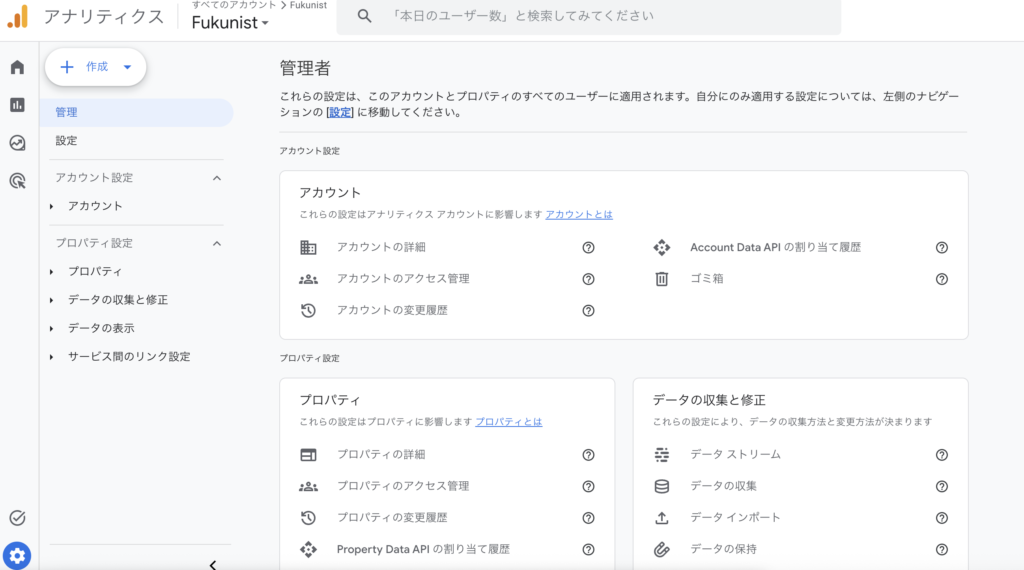
左サイドバーに「アカウント設定」「プロパティ設定」というセクションが並んでいるのが確認できますね。
画面上部に表示されているプロパティ名が、連携したいサイトのもの(私の場合は「Fukunist」)になっていることを必ず確認してください。複数のプロパティを持っている方は、ここで間違えると別サイトを連携することになるので注意!
ステップ2: 「サービス間のリンク設定」を展開する
左サイドバーの一番下にある「▶ サービス間のリンク設定」をクリックして展開します。
展開すると、その中に以下の項目が表示されます。
- Google広告とのリンク
- BigQueryのリンク
- AdSenseリンク ← これをクリック
- Search Consoleのリンク
- など
「AdSenseリンク」をクリックすると、下のような画面に遷移します。
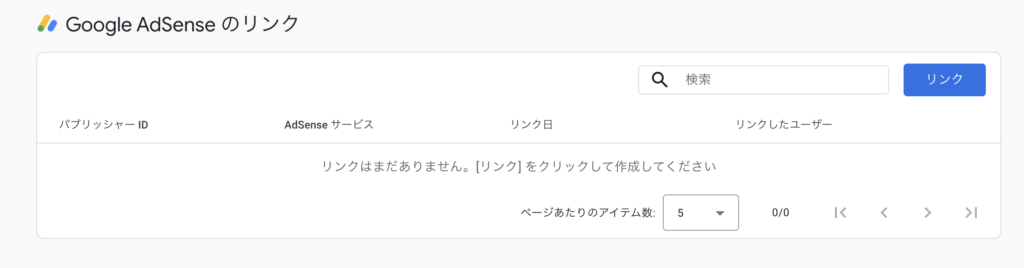
「リンクはまだありません。[リンク] をクリックして作成してください」というメッセージが表示されていますね。
つまり、現時点ではAdSenseとGA4は完全に独立した状態です。これからここに連携情報を追加していきます。
画面右上にある青い「リンク」ボタンをクリックしてください。
ステップ3: リンク作成ウィザードを開始
「リンク」ボタンを押すと、「Google AdSenseとのリンクを作成」というウィザード画面が開きます。
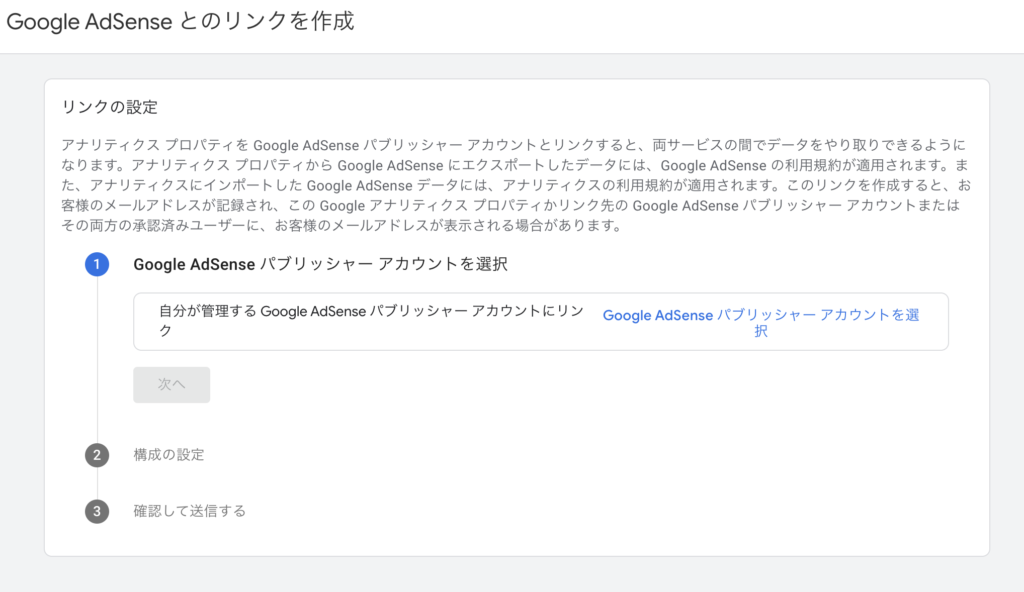
画面左に「①Google AdSenseパブリッシャーアカウントを選択」「②構成の設定」「③確認して送信する」という3ステップが表示されています。
説明文には次のような内容が書かれています。
アナリティクスプロパティをGoogle AdSenseパブリッシャーアカウントとリンクすると、両サービスの間でデータをやり取りできるようになります。
要するに、「GA4側にAdSenseのデータが流れてきます」ということです。
それでは、右側にある青文字の「Google AdSenseパブリッシャーアカウントを選択」をクリックしましょう。
ステップ4: AdSenseアカウントを選択する
クリックすると、自分が管理者権限を持っているAdSenseアカウントの一覧が表示されます。
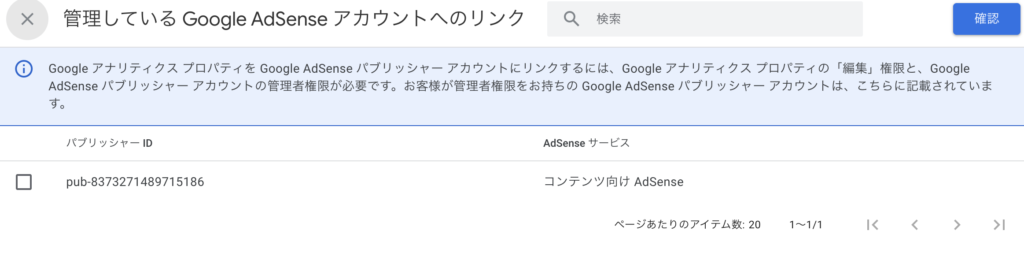
私の場合は「コンテンツ向け AdSense / pub-8373271489715186」が一つだけ表示されました。
⚠️ ここで注意点があります
もしここでAdSenseアカウントが表示されない場合は、以下のいずれかが原因です。
- GA4にログインしているGoogleアカウントとAdSenseの管理者アカウントが違う
- AdSense側で「管理者」権限を持っていない(「読み取り専用」だとリンクできない)
該当する場合は、AdSenseの「アカウント」→「アクセスと認可」から、GA4で使うGoogleアカウントに管理者権限を付与してください。
アカウントが表示されたら、左側のチェックボックス(□)をクリックしてチェック(✓)を入れます。
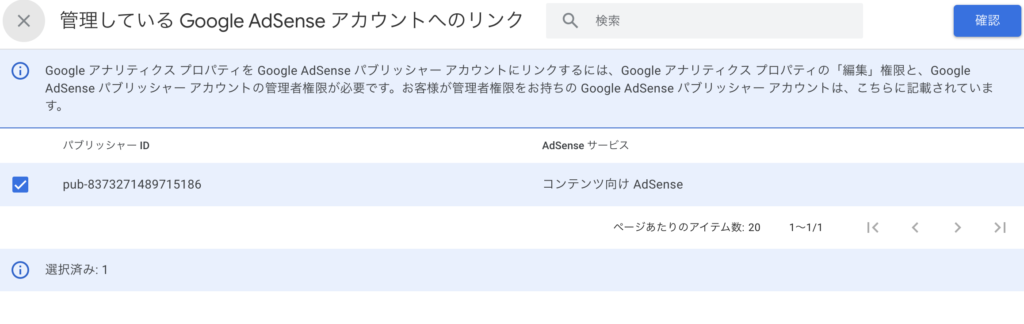
下に「選択済み: 1」と表示されればOKです。
画面右上の青い「確認」ボタンをクリックします。
ステップ5: アカウント選択完了を確認
「確認」を押すと、元のウィザード画面に戻ります。
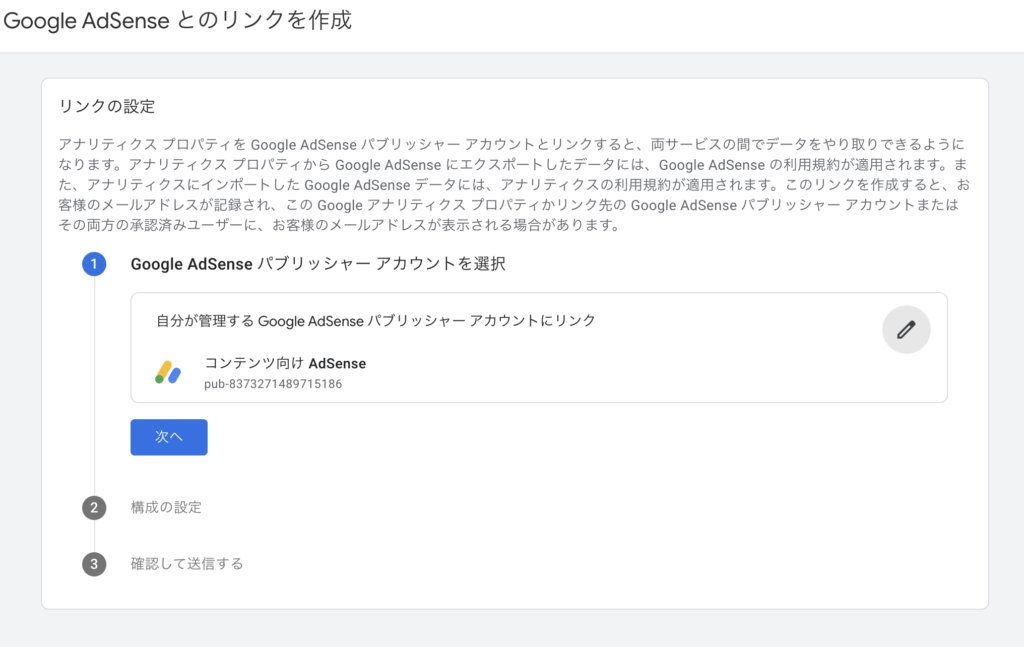
「①Google AdSenseパブリッシャーアカウントを選択」の項目に、選んだAdSenseアカウント(pub-から始まるID)が表示されているはずです。
ステップ①のアイコンが「✏️鉛筆マーク」に変わっているのは、「入力完了で次のステップへ進める状態」を意味しています。
下にある青い「次へ」ボタンをクリックします。
ステップ6: 構成の設定(収益データレポートを有効化)
次は「②構成の設定」のステップです。
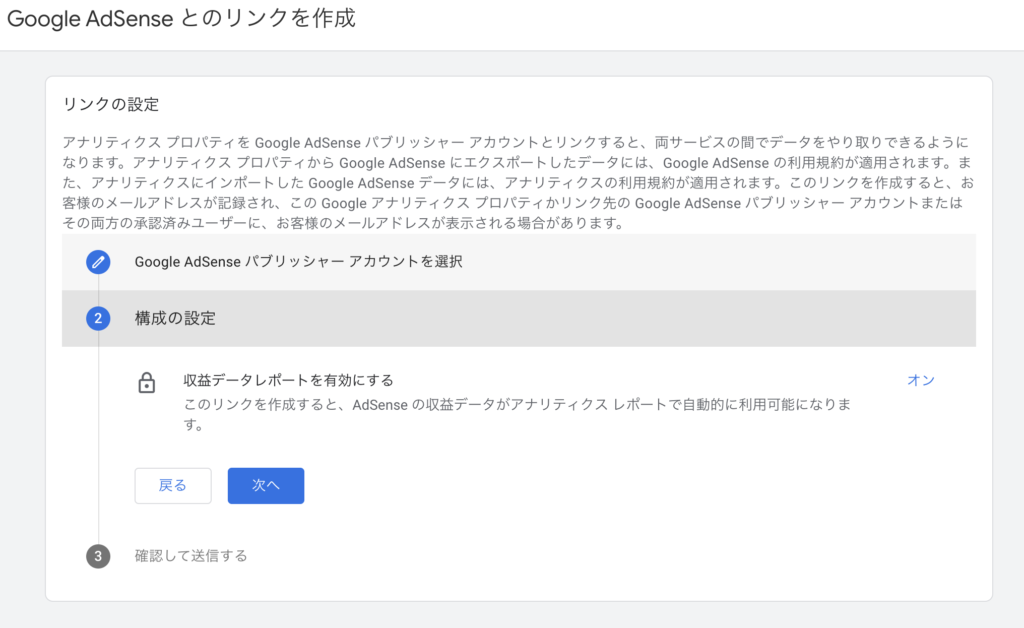
設定項目はシンプルで、たった一つだけ。
収益データレポートを有効にする: オン
このリンクを作成すると、AdSenseの収益データがアナリティクスレポートで自動的に利用可能になります。
これがまさに連携の核心部分です。この設定をオンにしないと、GA4側で収益データが見られません。
デフォルトで「オン」になっているはずなので、そのまま「次へ」をクリックしてOKです。
ステップ7: 確認して送信する
最終確認画面が表示されます。
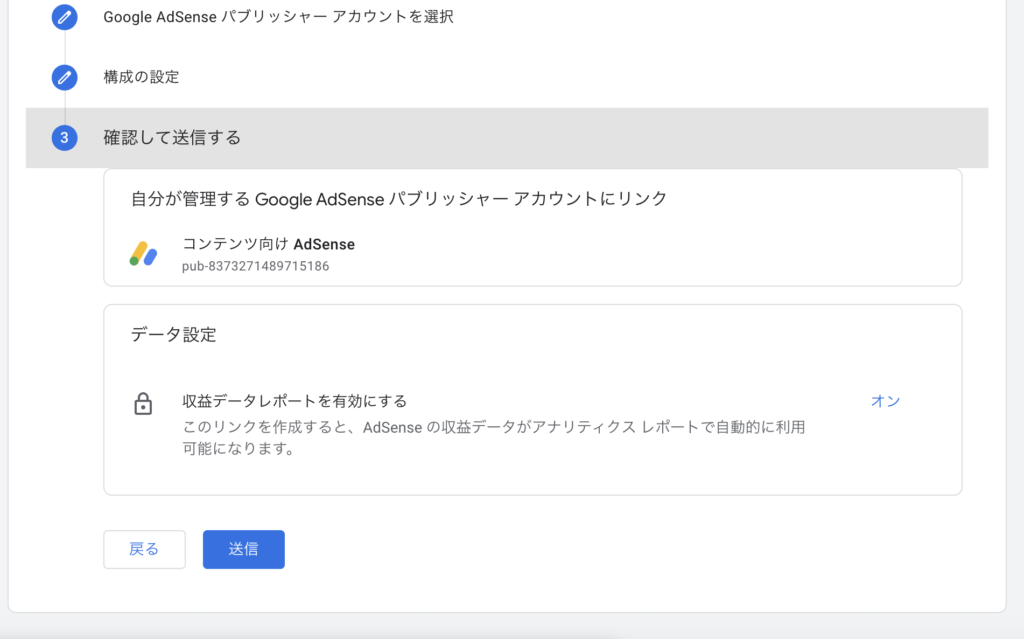
確認内容:
- ✅ ①アカウント選択: コンテンツ向け AdSense / pub-XXXXXXXXXXX
- ✅ ②データ設定: 収益データレポートを有効にする: オン
内容を確認したら、青い「送信」ボタンをクリックします。
ステップ8: 連携完了!
送信が成功すると、緑色のバッジで「リンク作成済み」と表示されます🎉
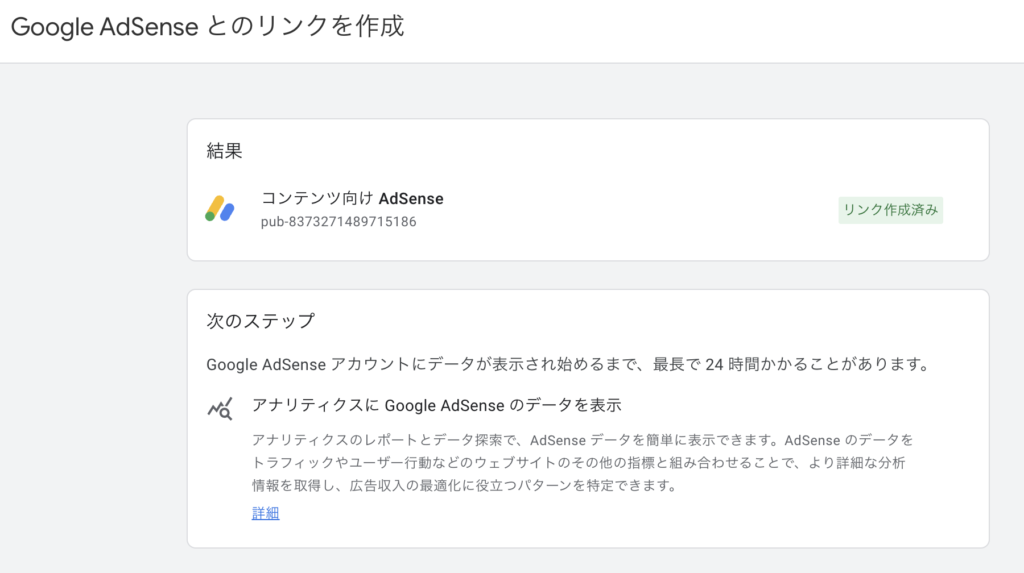
これで連携作業は完了です。
おつかれさまでした!ここまで本当にたった10分程度の作業だったはずです。
連携完了後の注意点
データ表示までは最大24時間
完了画面にも書かれていますが、GA4に収益データが表示されるまで最大24時間かかります。
Google AdSenseアカウントにデータが表示され始めるまで、最長で24時間かかることがあります。
私もこの記事を書いている時点では、まだデータが反映されていません。明日以降、GA4の「集客」→「ランディングページ」レポートで、各記事のAdSense収益が表示されるようになります。
データが反映されているかの確認方法
24時間後、GA4で以下の手順で確認できます。
- GA4の左サイドバー「レポート」を開く
- 「ライフサイクル」→「集客」→「トラフィック獲得」を開く
- 右上の歯車アイコンから「指標」を編集
- 「広告」セクションに「広告収入」「広告クリック」「広告表示回数」が追加されている
これらの指標が0以外の数値で表示されていれば、連携が正常に機能しています。
連携した直後はゼロ表示でも焦らない
「24時間後に確認したのに、収益が全部ゼロ…」と焦るかもしれませんが、よくある理由は以下のとおりです。
- そもそも広告がクリックされていない(PV自体が少ない)
- 広告表示回数が少なく、収益発生に至っていない
- データ反映のタイムラグ(48時間ほど見るのが安全)
私のFukunistもまだ立ち上げから1ヶ月程度で、収益は本当に少額です。でも、「少額でも記事別に見える化されること」が次のアクション(リライト・記事追加)につながります。
連携後にチェックすべき5つの指標
GA4でAdSense連携後、副業ブログオーナーが特に注目すべき指標を5つ紹介します。
①ページRPM(1000PVあたりの収益)
「ページRPM = 収益 ÷ ページビュー × 1000」で計算される指標です。
- ページRPMが高い記事 → 広告位置・コンテンツの相性が良い
- ページRPMが低い記事 → 広告位置の見直し・記事リライトの優先候補
サイト全体のページRPMを上げていくのが、収益アップの王道です。
②ページCTR(クリック率)
広告が表示された回数に対して、どれくらいクリックされたかの割合です。
一般的に、AdSenseのページCTRは**1〜2%**が平均と言われています。これより極端に低い場合は、広告位置や記事内容を見直してみる価値があります。
③記事ごとの広告表示回数
「広告は表示されているのに収益が出ない」のか、「そもそも広告が表示されていない」のかを切り分けられます。
広告表示回数が極端に少ない記事は、AdSenseのコード設置に問題がある可能性もあります。
④参照元別の収益
検索流入・SNS流入・直接流入など、流入元ごとに収益を比較できます。
私の経験では、検索流入の方がSNS流入より収益効率が良いケースが多いです(滞在時間が長いため)。これも連携してこそ分かるインサイトです。
⑤デバイス別の収益
PC・スマホ・タブレットそれぞれの収益が分かります。
副業ブログはスマホ閲覧者が圧倒的に多いので、スマホ表示の最適化(広告位置・読みやすさ)が収益に直結します。
よくあるトラブルと解決法
Q1. 「AdSenseアカウントが選択肢に表示されない」
原因: GA4ログインアカウントとAdSenseアカウントが異なる、またはAdSense側の権限不足。
解決策:
- AdSenseにログイン
- 「アカウント」→「アクセスと認可」
- GA4で使うGoogleアカウントを「管理者」として追加
- 5分ほど待ってからGA4側で再度連携を試す
Q2. 「送信ボタンを押したらエラーが出た」
原因: GA4プロパティの編集権限がない、または一時的なネットワーク不調。
解決策:
- ブラウザをリロード
- 別のブラウザ(Chrome → Safari など)で試す
- GA4のプロパティアクセス管理で「編集者」権限以上を確認
Q3. 「24時間経っても収益データが表示されない」
原因: そもそも収益発生がない or AdSense側で広告表示が無効化されている。
解決策:
- AdSenseの管理画面で実際に収益が発生しているか確認
- AdSenseのポリシー違反通知が来ていないか確認
- 48〜72時間まで待つ(初回は反映が遅いことがある)
Q4. 「連携を解除したい場合は?」
手順:
- GA4管理画面 → 「サービス間のリンク設定」→「AdSenseリンク」
- リンク一覧から該当のリンクをクリック
- 右上のメニューから「リンクを解除」を選択
連携解除しても、過去のデータは保持されるので安心してください。
副業ブログ運営者が連携後にやるべきこと
連携が完了したら、ぜひ以下のアクションも検討してみてください。
①週1回のレポートチェック習慣を作る
毎日見ると一喜一憂してしまうので、「毎週日曜の夜にレポートチェック」のように頻度を決めることをおすすめします。
私は副業をやりながらブログを書いているので、忙しい平日は気にせず、週末にじっくり数字を見るスタイルです。
②上位5記事を「稼ぎ頭」として強化
PV × ページRPMが上位の記事を「稼ぎ頭」として認識し、リライト・内部リンク強化を優先的に行いましょう。
新記事をゼロから書くより、すでに稼いでいる記事を伸ばす方が**短期的なROI(投資対効果)**は圧倒的に高いです。
③稼げていない記事の原因分析
PVはあるのに収益が低い記事は、以下のいずれかが原因のことが多いです。
- 広告位置が悪い(スクロールせずに見える位置に広告がない)
- 記事の滞在時間が短すぎる
- 検索意図と記事内容がズレている
GA4の「エンゲージメント」レポートと組み合わせて、原因を特定していきましょう。
まとめ: 連携は副業ブログの「ビジネス化」第一歩
AdSenseとGA4の連携は、たった10分の作業ですが、その後のブログ運営に与えるインパクトは絶大です。
この記事の要点をまとめます。
- AdSense単体では「サイト全体の収益」しか分からない
- GA4と連携することで「記事ごとの収益」が見える化される
- 設定は3ステップ(アカウント選択 → 構成設定 → 確認送信)
- データ反映は最大24時間
- 連携後は週1回のレポートチェック習慣を作る
副業ブログを「勘」で運営しているうちは、なかなか収益が伸びません。
数字を見て、改善して、また数字を見る。このサイクルを回せるかどうかが、副業ブロガーとして稼げる人と稼げない人の分かれ道です。
10分の投資で、その入り口に立てます。ぜひ今日中にやっておきましょう。
あわせて読みたい関連記事
ブログの収益化基盤をさらに整えたい方は、以下の記事もぜひチェックしてください。
- Google AdSense登録完全ガイド|副業ブログ初心者向けに画像付きで解説
- AdSense一発合格レポート|審査通過のために実際にやった5つのこと
- AdSense合格後の広告配置5選|収益を最大化する貼り方を解説
- AdSense ads.txt設置完全ガイド|ConoHa WINGなら5分で完了
- 副業ブログのプライバシーポリシー作成完全ガイド|AdSense対応テンプレート付き
- 副業ブログのお問い合わせフォーム設置完全ガイド|Contact Form 7+無料スパム対策で10分完了
最後に
Fukunistでは、「AI × 副業 × 自動化」をテーマに、副業ブログ立ち上げから収益化までの実践記録を発信しています。
私自身、本業をこなしながら週末と早朝の時間でブログを運営しています。だからこそ、「最小の手間で最大の成果」を出すための仕組み作りに徹底的にこだわっています。
AdSenseとGA4の連携は、その仕組み作りの中でも特にコスパの良い作業でした。10分の投資で、その後のブログ運営が一段階レベルアップします。
ぜひあなたも今日、サクッと連携してしまいましょう。
それでは、また次の記事でお会いしましょう。シドでした🌟


コメント