こんにちは、シドです
AdSenseに合格して、広告も貼って、ads.txtも設置済み。GA4との連携も完了。あとは収益が積み上がるのを待つだけ…
そう思っていませんか?
実は、AdSenseで稼いだお金を実際に受け取るには、もう一つ重要な準備があります。
それが「振込先(お支払い情報)の設定」です。
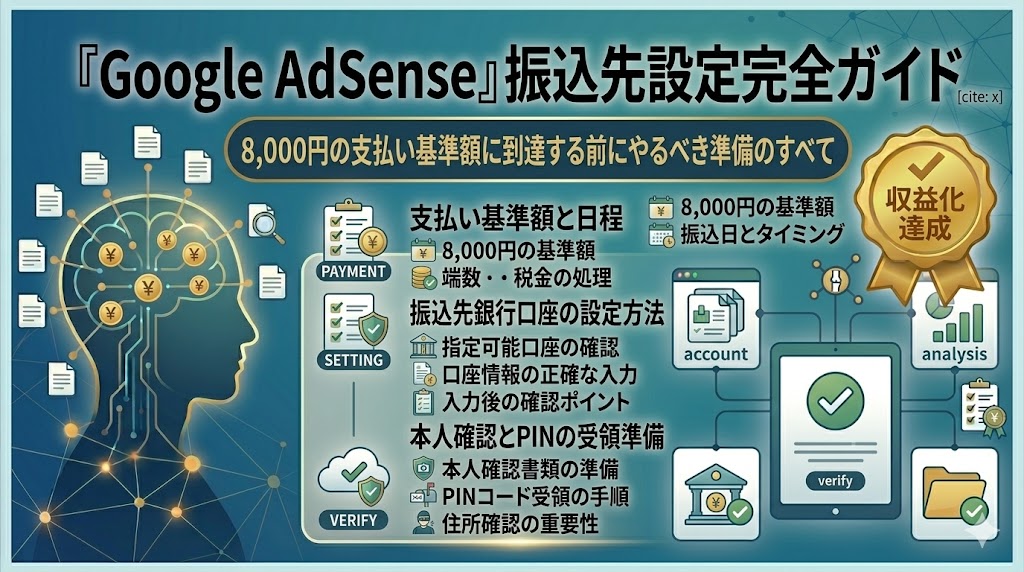
AdSenseでは、累計収益が8,000円(日本円アカウントの場合)に達した時点で、自動的に振込処理が開始されます。しかし、振込先の銀行口座情報を事前に登録していないと、報酬が支払われません。
しかも、振込先情報には**「PIN認証」という特殊な認証プロセスがあり、設定完了まで2〜4週間**かかることもあります。
「収益が8,000円超えてから設定すればいいや」と後回しにすると、せっかくの初報酬の振込が1ヶ月遅れることも珍しくありません。
この記事では、AdSenseの振込先設定について、初心者の方でも迷わず完了できるよう、スクリーンショット付きで全手順を解説します。
私自身、合格してすぐにこの設定を完了させました。「8,000円到達」を喜びだけで終わらせるためにも、今のうちに準備しておきましょう。
この記事で分かること
- AdSenseの支払いの仕組み(8,000円ルール)
- 振込先設定で必要な4つの情報
- 設定の手順(画像付き)
- PIN認証とは?何日かかる?
- 副業バレ防止と振込先設定の関係
- よくあるトラブルと解決法
AdSenseの支払いの仕組み
まず、AdSenseの支払いシステムを理解しておきましょう。
支払い基準額: 8,000円
AdSense(日本円アカウント)の最低支払い基準額は8,000円です。
この金額に達するまでは、収益が発生しても支払われません。アカウント残高として蓄積されていく形になります。
支払いサイクル
- 毎月の収益確定: 翌月3日頃
- 支払い処理開始: 毎月21〜26日頃(8,000円超過の場合)
- 銀行口座への振込: 毎月25〜末日頃
つまり、5月に8,000円を超えた場合:
- 6月3日頃に5月分が確定
- 6月21〜26日頃に支払い処理開始
- 6月末頃に銀行口座に振込
最大で2ヶ月のタイムラグがあると覚えておきましょう。
振込手数料はAdSense負担
嬉しいことに、AdSenseからの振込手数料はGoogle側が負担してくれます。
つまり、8,000円稼げば、まるまる8,000円があなたの口座に入るということ。手数料で目減りすることはありません。
ただし、銀行側で入金手数料を取る金融機関もあるので、銀行ごとに確認してください(ゆうちょ銀行など一部金融機関は要注意)。
振込先設定で必要な4つの情報
設定を始める前に、以下4つの情報を準備しておきましょう。
①受取人の名前(英語表記)
AdSenseの振込先には、英語(ローマ字)表記で名前を登録します。
例:
- 山田太郎 → YAMADA TARO
- 佐藤花子 → SATO HANAKO
⚠️ 重要な注意点: 銀行口座に登録されている名義と完全に一致する必要があります。半角・大文字小文字も含めて正確に。
②銀行情報(日本語+英語)
以下の情報を準備:
- 銀行名(日本語・英語両方)
- 銀行コード(4桁の数字)
- 支店名(日本語・英語両方)
- 支店コード(3桁の数字)
- 口座種別(普通預金 / Ordinary Account)
- 口座番号(7桁の数字)
これらの情報は、お使いの銀行のWebサイトや通帳で確認できます。
③SWIFTコード(BICコード)
SWIFTコードとは、国際的に銀行を識別するためのコードです。
主な銀行のSWIFTコード:
- 三菱UFJ銀行: BOTKJPJT
- 三井住友銀行: SMBCJPJT
- みずほ銀行: MHCBJPJT
- 楽天銀行: RAKTJPJT
- 住信SBIネット銀行: NTSSJPJT
- PayPay銀行: JNBKJPJT
- ゆうちょ銀行: JPPSJPJ1(または各支店ごと)
自分の銀行のSWIFTコードが分からない場合は、銀行Webサイトで「SWIFTコード」と検索すれば見つかります。
④住所(英語表記)
AdSense管理画面に登録している住所が、そのまま振込先情報にも使われます。
事前に英語表記の住所を準備しておくと、PIN認証時にも役立ちます。
例:
- 〒100-0001 東京都千代田区千代田1-1
- → 1-1 Chiyoda, Chiyoda-ku, Tokyo 100-0001, Japan
英語表記の住所は、Google検索で「住所 英語表記 変換」で自動変換ツールが使えます。
AdSense振込先設定の手順
それでは、実際の設定手順を見ていきましょう。
ステップ1: AdSense管理画面にログイン
まず、AdSenseの管理画面にアクセスします。
🔗 URL: https://www.google.com/adsense/
⚠️ 副業バレ防止のポイント: Fukunist専用Googleアカウントでログインしてください。本業用のGoogleアカウントでログインすると、Chrome履歴や他のGoogleサービスに副業情報が残ってしまう可能性があります。
ステップ2: 「お支払い」セクションを開く
ログイン後、左サイドメニューから:
「お支払い」→「お支払い情報」をクリック
ステップ3: 「お支払い方法を追加」
「お支払い方法」セクションを探し、「お支払い方法を追加」または「振込先を追加」というボタンをクリックします。
このボタンが見つからない場合は、画面を下にスクロールしてみてください。「お支払い方法」セクション内に必ずあります。
ステップ4: 振込先情報を入力
以下の項目を順番に入力していきます。
①受取人の名前(英語)
銀行口座の名義を英語(ローマ字)で入力。
例: YAMADA TARO
⚠️ 半角英字、姓と名の間に半角スペース。
②銀行名
日本の銀行を選択。プルダウンから探すか、銀行名を入力して候補から選びます。
③SWIFTコード
事前に調べたSWIFTコードを入力。
④支店コード(3桁)
通帳やWebサイトで確認した3桁の数字を入力。
⑤口座種別
「普通預金(Ordinary Account)」を選択するのが一般的です。
⑥口座番号
7桁の口座番号を入力。
⑦受取人住所
AdSenseアカウントに登録している住所と同じ住所が自動入力される場合が多いです。
ステップ5: 内容を確認して「保存」
すべての項目を入力したら、内容を最終確認してください。
特に注意:
- ✅ 名義の英語スペル(ミスがあると振込失敗)
- ✅ SWIFTコード(コピペがおすすめ)
- ✅ 銀行コード・支店コード・口座番号
確認後、「保存」または「完了」をクリック。
ステップ6: 振込先情報を「メイン」に設定
複数の振込先を登録できますが、メインの振込先を1つ選ぶ必要があります。
新しく追加した振込先を「メインの支払い方法に設定」してください。
ステップ7: 設定完了!
これで振込先設定は完了です。
ただし、まだ支払いを受け取るための準備は完璧ではありません。
次に重要な「PIN認証」について解説します。
PIN認証とは?何日かかる?
AdSenseには「PIN認証」という特殊な認証プロセスがあります。
PIN認証の仕組み
累計収益が1,000円(日本円アカウント)に達すると、Googleから郵便ハガキでPINコードが届きます。
このPINコードを、AdSense管理画面に入力することで「本人確認」が完了します。
PIN認証を完了しないと、支払いを受け取ることができません。
PIN認証のタイムライン
- 収益1,000円達成
- AdSense側からPIN発送(数日後)
- 郵便ハガキが届く(発送から2〜4週間)
- PINコードを入力
- 認証完了
⚠️ 重要: 海外(アメリカ)から発送されるため、到着まで2〜4週間かかります。私の場合は3週間で届きました。
PIN認証の手順
ハガキが届いたら:
- AdSense管理画面にログイン
- 上部に「お客様の本人確認を行ってください」のような通知が表示される
- 「PINを入力」をクリック
- ハガキに記載された6桁の数字を入力
- 「送信」をクリック
これで本人確認は完了です。
PIN認証時の注意
- 3回間違えるとアカウントロック: 慎重に入力してください
- PINハガキが届かない場合: 4ヶ月以内に再発行依頼が可能
- 住所変更しないこと: PIN発送中の住所変更は失敗の原因に
副業バレ防止と振込先設定の関係
振込先設定は、副業バレ防止の観点でも重要なポイントです。
副業用の銀行口座を使う
本業の給与口座をAdSenseの振込先にすると、本業の経理や家族にバレるリスクが高まります。
おすすめは:
- 住信SBIネット銀行(SWIFTコード: NTSSJPJT)
- 楽天銀行(SWIFTコード: RAKTJPJT)
- PayPay銀行(SWIFTコード: JNBKJPJT)
これらネット銀行のメリット:
- 通帳記入不要(本業の家族に見られない)
- アプリで残高確認(プライバシー確保)
- 副業専用として完全分離可能
住所情報の取り扱い
PINハガキは、AdSense登録住所に届きます。
副業バレ防止のために、以下を検討してください:
- 自宅住所が家族に見られる可能性があるなら、バーチャルオフィスを利用
- ただし、バーチャルオフィスは規約上問題ない範囲で活用
- 自宅で受け取る場合は、ポストの管理に注意
名義について
口座名義は本名である必要があります(マネーロンダリング防止)。
ハンドルネーム「シド」では振込できません。本名の英語表記を使ってください。
ただし、AdSenseアカウントのプロフィール表示名は、後から変更可能です。
よくあるトラブルと解決法
Q1. SWIFTコードが分からない
解決策:
- 銀行Webサイトで「SWIFTコード」と検索
- 銀行に直接問い合わせ
- 国際送金専門サイトで検索
Q2. 振込が失敗した
原因:
- 名義のスペルミス
- 口座番号の入力ミス
- 口座が解約されている
解決策:
- AdSense管理画面で振込先情報を修正
- 銀行に確認
- AdSenseヘルプセンターに問い合わせ
Q3. PINハガキが届かない
原因:
- 住所間違い
- 郵便事故
- 不在票・受取忘れ
解決策:
- 4ヶ月待ってから再発行依頼
- AdSense管理画面の「PIN」セクションで状況確認
- 「PIN認証以外の方法」で本人確認できる場合も(海外用ID提出等)
Q4. 8,000円超えても振込が来ない
原因:
- PIN認証未完了
- 振込先未設定
- 支払い保留中(規約違反疑惑など)
解決策:
- AdSense管理画面の「お支払い」セクションで状況確認
- 通知メール・通知バナーをチェック
Q5. 振込先を後から変更したい
手順:
- AdSense管理画面 → 「お支払い」→「お支払い方法」
- 既存の振込先の「編集」または「削除」
- 新しい振込先を追加し、「メイン」に設定
⚠️ 振込処理中(毎月21〜26日)の変更は失敗の原因になるので避けてください。
振込が始まったらやるべきこと
晴れて初振込を受け取ったら、以下のことをやっておきましょう。
①振込履歴の確認
AdSense管理画面の「お取引」セクションで、過去の振込履歴を確認できます。
- 振込金額
- 振込日
- 振込状況(完了 / 処理中 / 失敗)
②確定申告の準備
副業の収益が年間20万円を超えると確定申告が必要です。
AdSenseの収益は「雑所得」または「事業所得」として申告します。
確定申告の準備:
- AdSenseの収益データを月別に記録
- 経費(サーバー代、ドメイン代など)も記録
- マネーフォワードクラウドなどの会計ソフトを活用
③副業バレ防止対策の再確認
振込が始まったら、住民税の取り扱いに注意。
特に重要なのは:
- 確定申告で**住民税を「普通徴収」**に
- 本業の経理に副業の存在を知られないように
- 詳しくは下記関連記事「副業バレ防止完全対策15選」を参照
まとめ: 振込先設定は「収益確定」の最終ピース
AdSenseで稼ぐためには、振込先設定が必須です。
この記事の要点をまとめます:
- AdSenseの最低支払い基準額は8,000円
- 振込先設定で必要な情報は4つ(名前、銀行情報、SWIFT、住所)
- PIN認証には2〜4週間かかる
- 副業用の銀行口座(ネット銀行推奨)を使うとバレ防止になる
- 振込が始まったら確定申告の準備を
最も大切なポイントは、「収益が発生する前に振込先設定を完了しておく」こと。
私自身、AdSense合格直後に振込先設定とPIN認証申請を済ませました。これで、いつ8,000円に到達しても、スムーズに振込を受け取れる準備が整っています。
「お金が振り込まれる仕組み」を理解しておくことで、ブログ運営のモチベーションも上がります。今のうちに準備しておきましょう。
あわせて読みたい関連記事
AdSense運営マスターシリーズの他の記事もぜひチェックしてください。
- Google AdSense登録完全ガイド|副業ブログ初心者向けに画像付きで解説
- 申請から数時間で合格!副業ブログ8記事で2週間、AdSense一発合格した記録
- AdSense合格直後の3日間でやるべき広告配置5選
- AdSense ads.txt設置完全ガイド|ConoHa WINGなら5分で完了
- 副業ブログのプライバシーポリシー作成完全ガイド
- 副業ブログのお問い合わせフォーム設置完全ガイド
- AdSense×GA4連携完全ガイド|10分でできる収益分析の始め方
最後に
Fukunistでは、「AI × 副業 × 自動化」をテーマに、副業ブログ立ち上げから収益化までの実践記録を発信しています。
私自身、本業をこなしながら、Fukunistを運営しています。AdSense運営の各ステップを、初心者の方でも迷わず進められるよう、丁寧に解説していきます。
「振込先設定なんて後でいいや」と思いがちですが、実は事前準備が最大の収益化加速ポイントです。今日のうちに設定を済ませて、初報酬の振込を最速で受け取りましょう。
それでは、また次の記事でお会いしましょう。シドでした🌟

コメント