こんにちは、シドです。
副業ブログ「Fukunist」を運営しながら、Google AdSenseの収益化に取り組んでいる兼業ブロガーです。
先日、AdSenseに当日一発合格を達成し、自動広告の設定まで完了して「これで収益化エンジン稼働!」と喜んでいたところ…
AdSense管理画面に、こんな警告が表示されていることに気づきました。
要注意 – 収益に重大な影響が出ないよう、ads.txt ファイルの問題を修正してください。
「えっ、合格したばかりなのに何かトラブル?」
最初は心臓がバクバクしました(笑)
でも結論から言うと、ConoHa WINGユーザーなら応用設定から5分で解決できるんです。
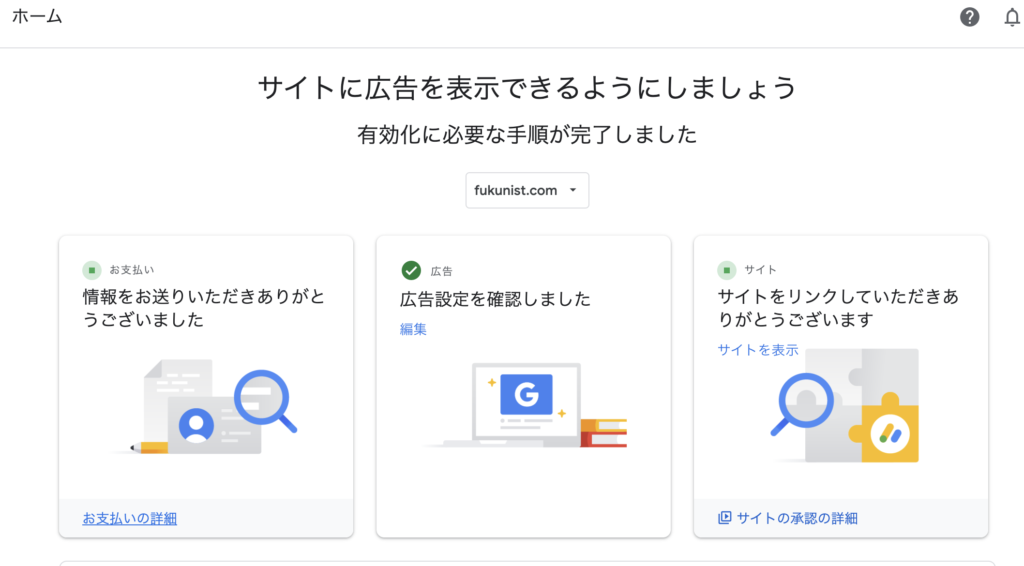
しかも、私の場合は設置から約12時間で警告が解除され、こんな状態になりました。
しかも、検索してみると「FTPソフトで直接アップロード」みたいな難しい解説ばかりで、ConoHa WINGの応用設定だけで完結する方法はあまり紹介されていません。
そこで今回は、私が実際に5分で警告を解除できた手順を、スクショ付きで完全公開します。
この記事を読めば、
- ads.txtが何者で、なぜ必要なのか
- ConoHa WINGでの最短設置手順(FTP不要)
- 設置後の反映確認とトラブル対処法
が全部わかります。
「AdSenseの警告が消えなくて不安…」という方は、ぜひ最後まで読み進めてください。一緒に収益化エンジンを完全稼働状態に持っていきましょう。
ads.txtとは?なぜ設置必須なのか
ads.txtの正体は「認証済み販売者ファイル」
ads.txtは「Authorized Digital Sellers(認証済みデジタル販売者)」の略で、その名の通り「このサイトの広告枠は、誰が販売する権限を持っているか」を宣言するためのテキストファイルです。
具体的には、サイトのルートディレクトリ(トップ階層)に1つだけ置かれる「ads.txt」というファイルで、中身はこんな1行だけ。
google.com,pub-XXXXXXXXXXXXXXXX,DIRECT,f08c47fec0942fa0
たったこれだけです。
たった1行のテキストファイルですが、これがAdSenseの収益化において想像以上に重要な役割を果たしています。
設置しないとどうなる?
ads.txtを設置しないと、AdSense管理画面の上部にこんな警告が表示され続けます。
収益に重大な影響が出ないよう、ads.txt ファイルの問題を修正してください。
「収益に重大な影響」というGoogle公式の言葉、ちょっと怖いですよね。
実際、ads.txtが設置されていないサイトは、
- 広告主から「信頼性が低い」と判断されやすい
- 広告単価が下がる可能性がある
- そもそも一部の広告が配信されなくなる
といったデメリットがあります。
せっかくAdSenseに合格したのに、収益化のスタートダッシュで足を引っ張られるのはもったいないですよね。
Googleが警告する本当の理由
ではなぜ、Googleはここまで強くads.txtの設置を推奨しているのでしょうか?
それは、広告詐欺(アドフラウド)対策のためです。
過去には、悪意のある業者が「人気サイトの広告枠を売っています」と偽って広告主から資金を騙し取る、という詐欺が広告業界で横行していました。
これを防ぐために、各サイト運営者が「うちの広告枠は、Googleに販売を許可しています」と明示的に宣言する仕組みとして、ads.txtが導入されたんです。
つまりads.txtは、
- 広告主を詐欺から守る
- サイト運営者の信頼性を高める
- 適正な広告単価を維持する
という、広告業界全体のクリーン化を支える重要な仕組みなんですね。
「収益化したいなら設置するのが当たり前」という認識で、サクッと済ませてしまいましょう。
設置前の準備(2分)
ConoHa WINGでの設置手順に入る前に、たった1つだけ準備が必要です。
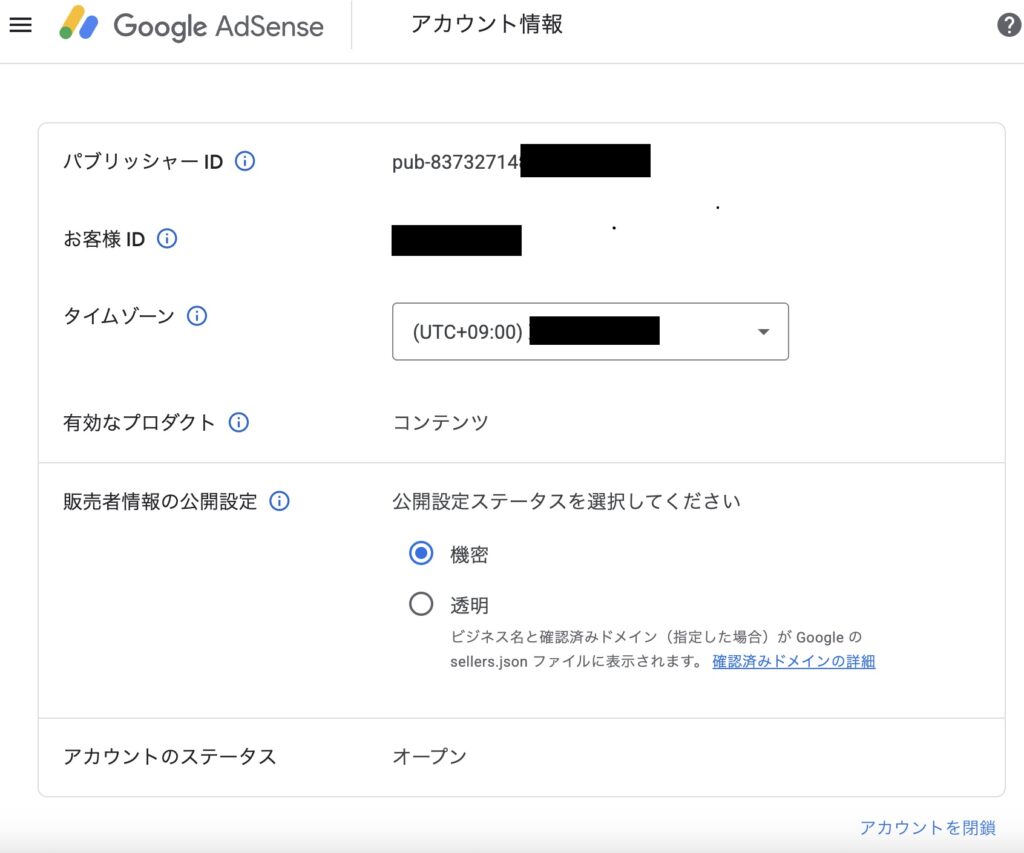
それは「自分のAdSenseパブリッシャーID(pub-ID)」を確認すること。
AdSenseのpub-IDを確認する方法
- AdSenseにログイン → https://adsense.google.com にアクセス
- 左サイドバーの「アカウント」をクリック
- 「アカウント情報」を選択
- 「サイト運営者ID」を確認 →
pub-XXXXXXXXXXXXXXXX(数字16桁)が表示されます
このpub-IDをコピーしておけば、準備は完了です。
ちなみに私のpub-IDは、副業バレ防止のため非公開にしていますが、誰でもAdSense管理画面から確認できる情報です。
ads.txtに書く内容を理解する
ads.txtに書くのは、たった1行だけです。
google.com,pub-XXXXXXXXXXXXXXXX,DIRECT,f08c47fec0942fa0
この1行に含まれる情報を分解すると、
- google.com → 広告システム名(Google AdSenseの場合は常にこれ)
- pub-XXXXXXXXXXXXXXXX → あなたのpub-ID(ここを書き換える)
- DIRECT → 広告枠の販売関係(DIRECTは「直接契約」を意味)
- f08c47fec0942fa0 → Googleの認証ID(全AdSense共通の固定値)
なんだか難しそうに見えますが、書き換えるのはpub-IDの部分だけ。あとはコピペでOKです。
ConoHa WINGでのads.txt設置手順(5分)
それでは、いよいよ本番。ConoHa WING応用設定でのads.txt設置手順を解説します。
STEP1: ConoHa WING管理画面にログイン
まずは、ConoHa WINGの管理画面にログインします。
→ https://www.conoha.jp/login/
ログインしたら、左サイドバーから「WING」を選択してください。
STEP2: 「サイト管理」を開く
左サイドバーの「サイト管理」をクリックします。
サイトが複数ある場合は、ads.txtを設置したいドメイン(私の場合は「fukunist.com」)が選択されていることを確認してください。
STEP3: 「サイト設定」→「応用設定」に進む
サイト管理画面の上部にあるタブから、
- 「サイト設定」タブをクリック
- 下にスクロールして「応用設定」を見つける
- 「応用設定」をクリックして展開
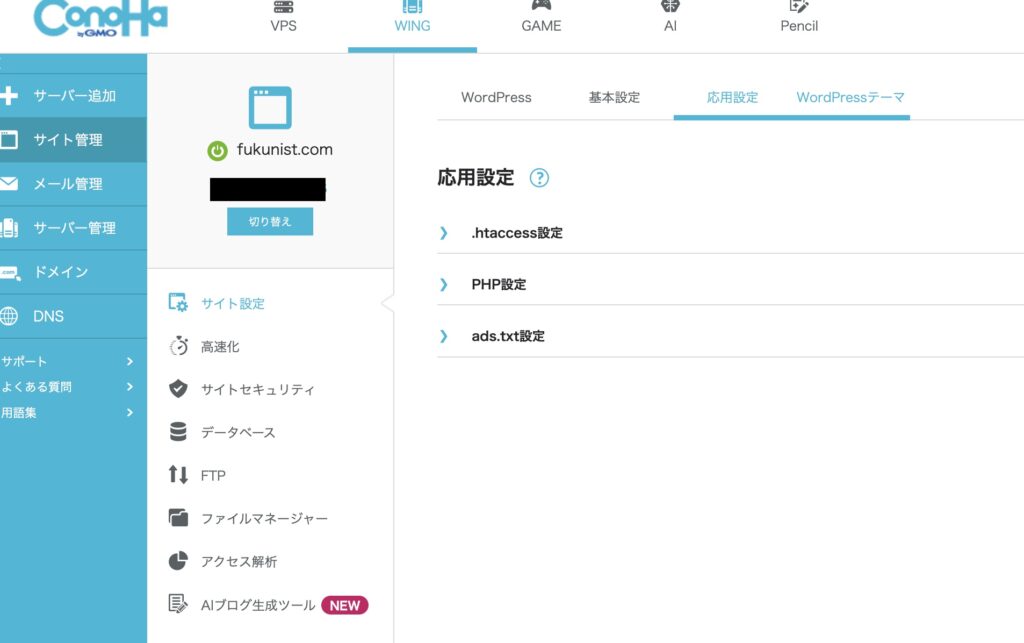
応用設定の中には、ads.txt以外にも色々な設定項目がありますが、今回触るのは「ads.txt設定」だけです。
STEP4: 「ads.txt設定」を編集モードにする
「ads.txt設定」のセクションを見ると、右側に鉛筆マークのアイコンがあります。
これをクリックすると、編集モードに切り替わります。
最初は空欄になっているはずなので、ここに先ほど準備した1行を貼り付けます。
STEP5: pub-IDを入れて保存する
入力欄に、以下の内容を貼り付けてください(pub-IDは自分のものに置き換えてください)。
google.com,pub-XXXXXXXXXXXXXXXX,DIRECT,f08c47fec0942fa0
入力できたら、「保存」ボタンをクリック。
これで設置は完了です。所要時間、わずか1〜2分。
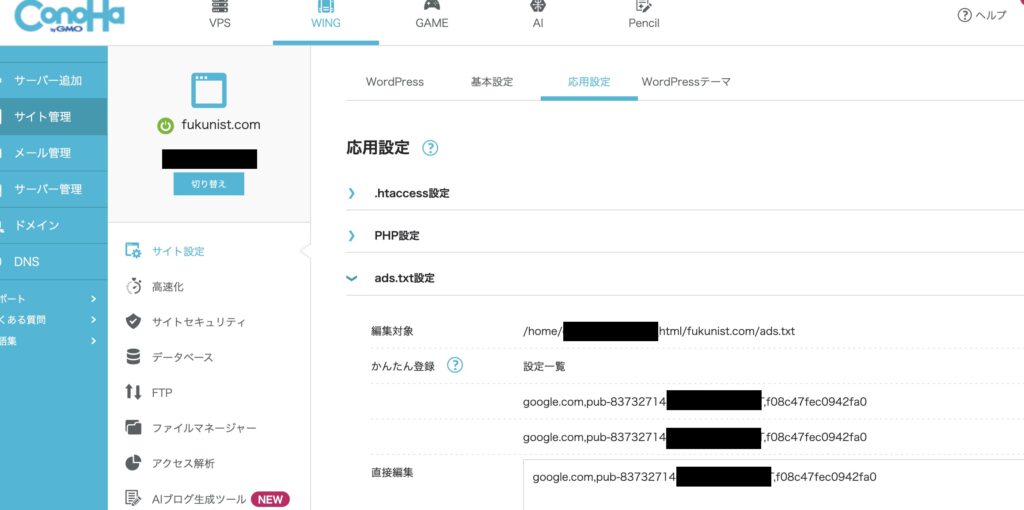
ConoHa WINGの応用設定は、FTPソフトを使わずに直接ads.txtを編集できるので、初心者にも超やさしい設計になっています。
設置確認の方法
設置が終わったら、ちゃんと反映されているかを確認しましょう。
ブラウザで直接アクセスする
確認方法は超シンプル。
ブラウザのアドレスバーに、
https://あなたのドメイン/ads.txt
と入力してアクセスするだけです。
私の場合は、
→ https://fukunist.com/ads.txt
ここにアクセスして、先ほど入力した1行のテキストが表示されればOK。
google.com,pub-XXXXXXXXXXXXXXXX,DIRECT,f08c47fec0942fa0

このように、画面に1行だけテキストが表示されていれば、設置成功です。
AdSense側での警告解除タイミング
ただし、ads.txtを設置しても、AdSense管理画面の警告がすぐに消えるわけではありません。
Googleのクローラーがads.txtを再読み込みするまで、最大で24時間かかります。
「設置したのに警告が消えない!」と慌てる必要はないので、1日くらいは様子を見てみましょう。
私の場合は、設置から約12時間後に警告が消えていました。
よくあるトラブルと対処法
404エラーが出る場合
https://あなたのドメイン/ads.txt にアクセスして「404 Not Found」が出る場合は、以下を確認してください。
- 保存ボタンを押し忘れていないか(意外と多いミス)
- URLが正しいか(httpsとhttpの混同に注意)
- キャッシュをクリアしてみる(Cmd+Shift+R / Ctrl+Shift+R)
それでもダメな場合は、ConoHa WINGのキャッシュが効いている可能性があります。5〜10分待ってからもう一度アクセスしてみてください。
pub-IDが間違っている場合
ads.txtのテキストは表示されるけど、AdSenseの警告が消えない…という場合は、pub-IDの入力ミスを疑いましょう。
特に多いのが、
- pub-の後の数字の桁数間違い
- pub-の前にスペースが入っている
- 半角と全角の混在
このあたり。
AdSense管理画面に戻って、pub-IDをもう一度コピー→ConoHa WINGに貼り付け直すのが確実です。
反映されない場合
ads.txt自体は正しく表示されているのに、AdSenseの警告が24時間以上消えない場合は、
- AdSense管理画面を一度ログアウト→再ログイン
- シークレットモードでAdSenseを開く
- 数日待つ(最大で1週間程度かかるケースもあり)
これで大抵は解決します。焦らずに、Googleのクローラーが回ってくるのを待ちましょう。
ads.txt設置後にやるべきこと
ads.txtの設置で「収益化エンジンの基盤」が整いました。
でも、ここで満足してはもったいない。次に進むべきステップを3つ紹介します。
1. 自動広告の設定確認
AdSense合格直後は、自動広告がONになっているかを必ず確認しましょう。
自動広告をONにすると、Googleが記事の最適な場所に自動で広告を配置してくれるので、初心者でも収益化を始めやすくなります。
設定方法の詳細は、AdSense合格後の広告配置についての記事で解説しています。
2. アンカー広告のON/OFF判断
自動広告の中でも、**画面下部に常時表示される「アンカー広告」**は、読者体験に大きな影響を与えます。
私は「読者ファースト」の方針で、アンカー広告だけOFFにしました。
収益重視ならON、読者体験重視ならOFF。あなたのブログの方針に合わせて判断してください。
3. AdSense関連の内部リンクを強化する
ads.txtの設置が終わったら、AdSense関連の記事同士を内部リンクでつなぐことを忘れずに。
Fukunistでは、
- AdSense登録完全ガイド(申請手順)
- AdSense一発合格レポート(合格体験記)
- AdSense合格後の広告配置5選(収益化スタート)
- そして今回のads.txt設置完全ガイド
この4本を内部リンクでつなぐことで、「申請→合格→広告配置→ads.txt設置」という収益化までの全プロセスを1サイトで完結できるようになりました。
読者にとっても、検索エンジンにとっても、価値の高いサイト構造になります。
まとめ:5分の作業で副業ブログの収益化エンジン完全稼働
最後に、今回の内容を振り返ります。
ads.txt設置の3つのポイント:
- ads.txtは「広告枠の販売権限」を宣言する1行のテキストファイル
- ConoHa WINGなら応用設定からFTP不要で5分で設置可能
- 設置後はAdSenseの警告が最大24時間以内に解除される
ConoHa WINGユーザーにとって、応用設定は本当に強力な武器です。FTPソフトを使わず、管理画面だけで完結する設計は、副業ブロガーの時間を大幅に節約してくれます。
私自身、AdSense合格の翌々日にads.txt設置を完了し、「収益化エンジン完全稼働」の状態にたどり着けました。
副業ブログを始めたばかりの頃は、「ads.txtって何?」「サーバー設定なんて怖い」と思っていた私でも、ConoHa WINGの応用設定なら5分で完了できたんです。
これからAdSenseに合格する方、すでに合格したけどads.txt警告で悩んでいる方は、ぜひ今回の手順を参考にしてみてください。
「たった5分の作業で、副業ブログの収益化エンジンが完全稼働する」
この感覚を、ぜひあなたにも体感してほしいです。
次に読みたい関連記事
副業ブログの収益化、一緒に進めていきましょう!
それでは、また次の記事でお会いしましょう。
シドでした。
コメント