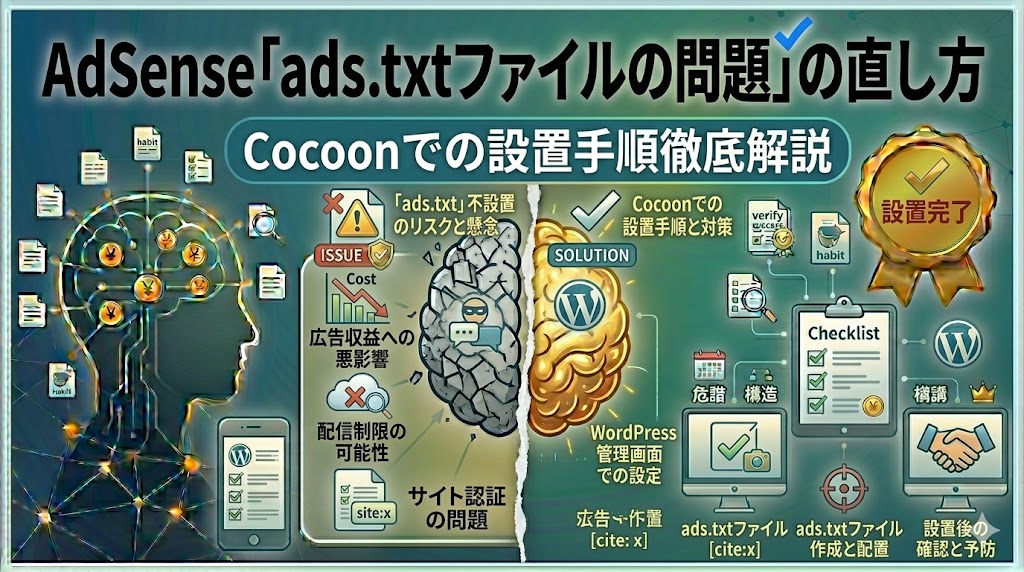
AdSenseの管理画面に、ある日突然こんな警告が表示されることがあります。「ads.txt ファイルの問題を修正してください。収益に重大な影響が出ないように、この問題を修正してください。」
初めて見ると「収益に重大な影響」という言葉にドキッとしますよね。筆者(シド)も、このブログ(Fukunist)を運営していて、まさにこの警告に遭遇しました。
結論から言うと、これは落ち着いて対応すれば、それほど難しくない問題です。この記事では、ads.txtとは何かを簡単に説明したうえで、WordPressテーマ「Cocoon」を使った具体的な直し方と、筆者が実際に対応してつまずいた点を解説します。
そもそもads.txtとは?
まず、ads.txtが何なのかを簡単に押さえておきます。
ads.txt(アズ・テキスト)は、「このサイトの広告枠を、どの広告会社が販売していいか」を宣言するためのテキストファイルです。サイトの運営者が「うちの広告はGoogle(AdSense)が正規に扱っていますよ」と公式に表明することで、広告枠のなりすましや不正な販売を防ぐ仕組みです。
つまり、これはあなたの広告収益を守るための仕組みであり、Googleが設置を推奨しています。だからこそ、設置されていないと「収益に影響が出るかもしれませんよ」と警告が表示されるわけです。警告自体は、あなたを責めるものではなく、親切なお知らせだと考えて大丈夫です。
「ads.txtファイルの問題を修正してください」が出る理由
この警告が出るのは、主に次のような場合です。
- ads.txtファイルをまだ設置していない
- 設置したが、記述の形式が正しくない
- 設置したが、まだGoogleがファイルを認識(クロール)できていない
多くの場合は「まだ設置していない」か「設置したばかりでGoogleが確認中」のどちらかです。正しく設置すれば、あとはGoogleが確認してくれるのを待つだけ、というケースがほとんどです。
ads.txtに書く内容
ads.txtに書く内容は、基本的にたった1行です。AdSenseの場合、次の形式になります。
google.com, pub-0000000000000000, DIRECT, f08c47fec0942fa0このうち「pub-0000000000000000」の部分を、自分のAdSenseのパブリッシャーID(サイト運営者ID)に置き換えるのがポイントです。末尾の「f08c47fec0942fa0」はGoogle共通の固定値なので、そのまま使います。
自分のパブリッシャーIDは、わざわざ手で打つ必要はありません。AdSenseの警告画面に「コピー」ボタン付きで、自分のID入りの1行がそのまま表示されるので、それをコピーするのが一番確実で安全です。手入力するとIDの打ち間違いが起きやすいので、必ずコピーを使いましょう。
パブリッシャーIDは、AdSense管理画面の「アカウント」→「設定」→「アカウント情報」からも確認できます。
【Cocoonの場合】ads.txtの設置手順
ここからが本題です。WordPressテーマ「Cocoon」を使っている場合、サーバーにファイルをアップロードする必要はなく、管理画面から数クリックで設置できます。筆者もこの方法で対応しました。手順は次のとおりです。
- WordPress管理画面の左メニューから「Cocoon設定」を開く
- 上部のタブから「広告」を選ぶ
- 下にスクロールして「ads.txt編集」の項目を探す
- 「ads.txtの更新を有効にする」にチェックを入れる(初期状態では外れているので注意)
- その下のテキスト欄に、先ほどコピーした1行を貼り付ける
- ページ最下部の「変更をまとめて保存」をクリック
これで設置は完了です。サーバーにFTPでアクセスしたり、ファイルを手で作ったりする必要がないので、Cocoonユーザーはかなり楽に対応できます。
ひとつ注意点として、手順4の「ads.txtの更新を有効にする」のチェックは忘れやすいポイントです。ここにチェックが入っていないと、テキストを貼り付けても反映されません。筆者も最初、ここを見落としそうになりました。
設置できたか確認する方法
設置したら、本当に反映されているか自分で確認しておくと安心です。確認方法は簡単で、ブラウザのアドレスバーに、自分のサイトのURLの末尾に「/ads.txt」を付けてアクセスするだけです。
たとえば、サイトが「example.com」なら「example.com/ads.txt」にアクセスします。画面に、先ほど貼り付けた「google.com, pub-~」の1行が表示されればOKです。何も表示されない、またはエラーになる場合は、設置がうまくいっていない可能性があります。
設置したのに警告が消えないときは
正しく設置したはずなのに、AdSenseの警告がすぐに消えないことがあります。実は、これは多くの場合、問題ありません。筆者もここで少し不安になったので、正直にお伝えしておきます。
ads.txtを設置しても、Googleがそのファイルを再確認(クロール)するまでには時間がかかります。数日〜場合によっては数週間かかることもあります。つまり、こちら側の設置が正しくても、Googleが認識するまでは警告が残ったままになるのです。
大事なのは、次の2つを確認しておくことです。ひとつは、前述の「/ads.txt」へのアクセスで、自分のID入りの1行が正しく表示されること。もうひとつは、貼り付けた内容にスペルミスや余計な文字が入っていないこと。この2つができていれば、あとはGoogleの確認を待つだけです。慌てて何度も設定をいじると、かえっておかしくなることがあるので、正しく設置できていると確認できたら、どっしり待つのが正解です。
筆者の場合も、設置自体は正しくできていて、あとはGoogle側が認識するのを待つ状態でした。「警告が出ている=自分の設定が間違っている」とは限らないので、まず落ち着いて設置内容を確認してみてください。
うまくいかないときのチェックポイント
「/ads.txt」にアクセスしても表示されない、など設置自体がうまくいかない場合のチェックポイントをまとめておきます。
- Cocoonの「ads.txtの更新を有効にする」にチェックが入っているか
- 「変更をまとめて保存」を押したか
- 貼り付けた1行に、余計なスペースや改行、全角文字が混ざっていないか
- パブリッシャーID(pub-の部分)が自分のものに正しく置き換わっているか
一部のレンタルサーバーでは、セキュリティ機能(WAF)が原因でファイルの保存やアクセスがブロックされ、エラーになることがあります。その場合は、サーバーの管理画面で該当ドメインのWAFを一時的にオフにして設置し、終わったら戻す、という方法があります。ただ、ConoHa WINGなど多くのサーバーでは、Cocoonからの設置で特に問題なく反映されることがほとんどです。
まとめ:正しく設置したら、あとは落ち着いて待つ
AdSenseの「ads.txtファイルの問題を修正してください」という警告について解説しました。要点を整理します。
ads.txtは広告収益を守るためのファイルで、警告は親切なお知らせ。Cocoonなら管理画面の「広告」→「ads.txt編集」から、チェックを入れてID入りの1行を貼り付け、保存するだけで設置できます。設置後は「/ads.txt」で表示を確認し、内容が正しければ、あとはGoogleが認識するのを待つだけです。警告がすぐ消えなくても、設置が正しければ慌てる必要はありません。
AdSense関連では、ほかにも最初に押さえておきたい設定があります。収益データを分析するためのAdSense×GA4連携完全ガイドや、そもそものAdSense登録手順をまとめたGoogle AdSense登録完全ガイドもあわせてご覧ください。副業ブログ全体の進め方は副業ブログの始め方 完全ロードマップにまとめています。

コメント