こんにちは、シドです。
WordPressでブログを作るのは、今やとても簡単になりました。レンタルサーバーのかんたんセットアップを使えば、10分ほどで自分のブログが立ち上がります。実際、僕も5時間でWordPress副業ブログを作るという記事で、その手順を公開しています。
でも、本当にこわいのは「作った後」です。ブログを運営していくなかで、初心者は思わぬところでつまずきます。僕自身、何度も「うわ、やってしまった」とヒヤッとした瞬間がありました。
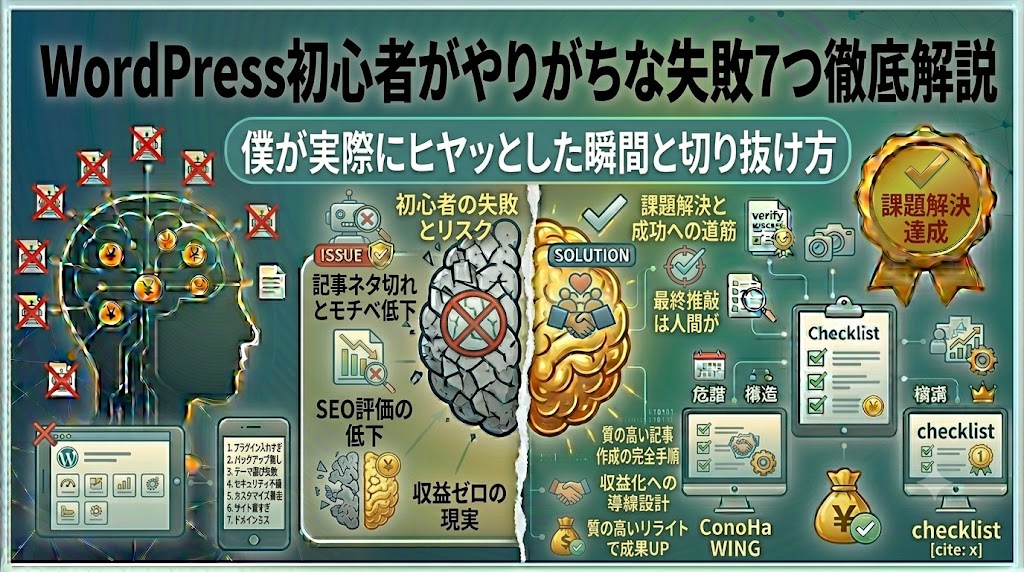
この記事では、僕が実際にやらかした(あるいは危うくやらかしかけた)WordPressの失敗を7つ、正直に共有します。そして、それぞれをどう切り抜けたかも書きます。先に結論を言うと、WordPressの失敗はほとんどが回復可能です。大事なのは、慌てないことと、事前に「これは危ない」と知っておくことです。
失敗①: WordPress.com と WordPress.org を間違える
これは、始める前の入り口でつまずく定番です。WordPressには「WordPress.com」と「WordPress.org」の2つがあり、名前は似ていますが別物です。
ざっくり言うと、WordPress.com は会員登録してすぐ使える手軽なサービスで、無料プランだと広告が入ったり機能に制限があったりします。一方、副業ブログで本格的に収益化を目指すなら、レンタルサーバーに自分でインストールして使う WordPress.org 一択です。
ハウツー記事を見ながら設定しているのに「管理画面が違う、説明と一致しない」と感じたら、.com と .org を取り違えている可能性があります。これから始める人は、レンタルサーバー経由で導入する WordPress.org を選んでください。Fukunistもこの形で運営しています。
その「レンタルサーバー」をどこにするかで迷ったら、初心者に人気の2社を実際に比べたConoHa WINGとエックスサーバーを徹底比較が参考になります。僕がどちらを選んだか、その理由まで正直に書いています。
失敗②: 「WordPressアドレス」を変更してログインできなくなる
これは、初心者が最も陥りやすい「サイトが消えた」系のトラブルです。
WordPressの設定(一般)には「WordPressアドレス(URL)」と「サイトアドレス(URL)」という項目があります。ここを意味も分からず変更してしまうと、管理画面にすらログインできなくなることがあります。画面が真っ白になって、頭も真っ白になる——よくある話です。
でも安心してください。これはサイトが本当に消えたわけではなく、必要な手順を踏めば元に戻せます。とはいえ、復旧にはサーバーのデータベースを触るなど初心者には難しい作業が必要になるので、この2項目は理由が分からないうちは絶対に触らないのが鉄則です。僕も最初、ここは「触ってはいけない場所」と決めて、近づかないようにしていました。
失敗③: パーマリンクを後から変更してURL評価がリセットされる
これは、僕がいちばん強く「気をつけよう」と思っている失敗です。Fukunistの運営でも、これだけは絶対にやらないと決めているルールがあります。
パーマリンクとは、記事ごとのURLの形式のことです。たとえばこの記事なら「fukunist.com/wordpress-beginner-mistakes/」の、末尾の部分(スラッグ)にあたります。
問題は、記事を公開した後にこのパーマリンク(スラッグ)を変更すると、それまでに積み上げたそのページのSEO評価がリセットされてしまうことです。さらに、すでにもらった被リンクや、自分で他記事から貼った内部リンクが切れて、404エラーの原因にもなります。
💡 Fukunistの鉄則: 公開済みの記事のスラッグは、絶対に変更しない。どうしても気に入らなくても、URLは「一度決めたら変えない」もの。これを徹底するだけで、評価リセットとリンク切れという大きな失敗を確実に防げます。
だからこそ、パーマリンクの形式は記事を書き始める前、ブログ開設の初期段階で決めておくことが大切です。後から変えると痛い目を見るので、最初に「投稿名」ベースのシンプルな形式にしておくのがおすすめです。
失敗④: テーマを変更してデザインが崩れる
WordPressの楽しみのひとつが、テーマ(デザインの着せ替え)です。でも、ここにも落とし穴があります。
ある程度記事がたまったサイトで、軽い気持ちでテーマを変更すると、デザインが大きく崩れることがあります。テーマ独自の装飾(ボタンや囲み枠など)を使っていた場合、テーマを変えるとそれらが正しく表示されなくなるからです。
対策はシンプルです。テーマを変えるなら、必ず先にバックアップを取り、いきなり有効化せず「ライブプレビュー」で見た目を確認してから切り替えること。そして、できればテーマは最初にひとつ決めて、長く使い続けるのが安全です。Fukunistも、テーマは最初に選んだものを腰を据えて使っています。あれこれ変えたくなる気持ちはありますが、ぐっとこらえるのが結果的に得です。
失敗⑤: プラグインを入れすぎて画面が真っ白になる
プラグインは、WordPressに機能を追加できる便利な仕組みです。便利だからこそ、初心者はつい入れすぎてしまいます。
プラグインを大量に入れると、プラグイン同士が干渉したり、サイトが重くなったり、最悪の場合は画面が真っ白になって何も表示されなくなることがあります。これも初心者がパニックになる定番のトラブルです。
僕が意識しているのは、「本当に必要なプラグインだけを、少しずつ入れる」ことです。一気に5個も10個も入れると、もし不具合が出たときに「どれが原因か」が分からなくなります。ひとつ入れて様子を見て、また次、という慎重さが、結局はトラブルを防ぎます。もし真っ白になってしまったら、直前に入れたプラグインが怪しいので、サーバーの管理画面などからそのプラグインを無効化すれば戻せることが多いです。
失敗⑥: キャッシュのせいで「変更が反映されない」と焦る
これは「失敗」というより「勘違いであわてる」パターンですが、初心者がハマりやすいので入れておきます。
デザインや文章を変更したのに、サイトを見ると「変わっていない」。これでパニックになる人は多いです。でも、その多くはキャッシュが原因です。キャッシュとは、表示を速くするために、ブラウザやサーバーが前回のページを一時保存しておく仕組みのこと。これが残っていると、変更したのに古い表示が見えてしまうのです。
対処は簡単で、ブラウザのキャッシュをクリアするか、別のブラウザやシークレットモードで開いてみること。たいていは、それでちゃんと変更が反映されているのが確認できます。「変わってない!」と慌てる前に、まずキャッシュを疑う。これを知っているだけで、無駄なパニックを防げます。
なお、キャッシュは高速化のために役立つ仕組みでもあります。ConoHa WINGを使っている人なら、サーバー側のキャッシュや「WEXAL」という無料の高速化機能で表示速度を上げられます。ただ、これらは既存のキャッシュ系プラグインと機能が重複したり、設定によっては併用できなかったりするので、入れる前に仕組みを知っておくのが安全です。詳しくはConoHa WINGのWEXALは「とりあえずON」でいい?にまとめました。
失敗⑦: バックアップを取っていない
最後は、すべての失敗の「保険」にあたる話です。
ここまで紹介した失敗の多くは、バックアップさえあれば、最悪の事態を避けられます。テーマ変更で崩れても、プラグインで真っ白になっても、バックアップがあれば元に戻せるからです。逆に、バックアップを取っていないと、取り返しのつかないことになるリスクがあります。
多くのレンタルサーバーには、自動バックアップ機能が付いています。Fukunistが使っているサーバーにもあります。まずは、自分のサーバーに自動バックアップがあるか、どのくらいの頻度で取られているかを確認しておきましょう。大きな変更(テーマ変更・プラグイン追加など)をする前には、手動でもバックアップを取っておくと、安心して作業できます。
つまずいたら、AIを相棒にして切り抜ける
もうひとつ、僕がFukunistでWordPressのトラブルを乗り越えるときに必ずやっていることがあります。それはAIに相談することです。
エラーが出たとき、画面に表示されたメッセージや「何をしたらこうなったか」をAIに伝えると、原因の候補と対処法を整理して教えてくれます。一人で検索して焦りながら探すより、ずっと早く落ち着いて対処できます。WordPressのトラブルは「あるある」が多いので、AIも的確なヒントをくれることが多いです。
もちろん、AIの答えを鵜呑みにせず、サーバーの公式マニュアルや信頼できる情報で裏取りすることは大切です。でも、「何から手をつければいいか分からない」というパニック状態から抜け出す相棒として、AIはとても頼りになります。この使い方はAIを「相棒」にして副業ブログ記事を作る僕の全工程でも詳しく書いているので、よければあわせて読んでみてください。
まとめ: 失敗は怖くない。慌てず、備えておく
WordPress初心者がやりがちな失敗を、7つ紹介しました。最後に振り返ります。
- ① WordPress.com と .org を間違えない(副業ブログは .org 一択)
- ② 「WordPressアドレス」「サイトアドレス」は理由が分からないうちは触らない
- ③ 公開後のパーマリンク(スラッグ)は絶対に変更しない(評価リセット・リンク切れ)
- ④ テーマ変更はバックアップ+プレビュー確認をしてから
- ⑤ プラグインは必要なものを少しずつ。入れすぎない
- ⑥ 「変更が反映されない」はまずキャッシュを疑う
- ⑦ バックアップを必ず確認・確保しておく(すべての保険)
WordPressの失敗は、そのほとんどが回復可能です。「サイトが消えた!」と思っても、たいていは消えていません。大切なのは、慌てて余計な操作をしないことと、こうした「あるある失敗」を事前に知っておくことです。
これからWordPressを始める人は、立ち上げ手順をまとめた5時間でWordPress副業ブログを作ると、契約直後にやるべきことをまとめたConoHa WING契約後にやるべき10のこともあわせてどうぞ。テーマにCocoonを使うなら、最初の設定を最小限に絞るコツをCocoonの初期設定は「全部やらない」が正解にまとめたので、こちらも参考にしてください。失敗を防ぎながら、安心してブログを育てていきましょう。
最後まで読んでいただきありがとうございました。シドでした。


コメント