Search ConsoleもGA4も設定した。アクセス解析の準備は万全。でも、実は最も重要な「SEO初期設定」がまだ終わっていないとしたら、どうでしょうか。
これは1ヶ月前の私自身の状態でした。
ブログを立ち上げて、見た目を整えて、Search ConsoleとGA4も導入した。でも記事を書いても書いても、検索結果に上位表示されない…。
原因は、SEO初期設定を後回しにしていたこと。
副業ブログにおいて、SEO初期設定は家の基礎工事に相当します。基礎ができていない家に、どれだけ立派な建物を建てても、いずれ傾いてしまうのです。
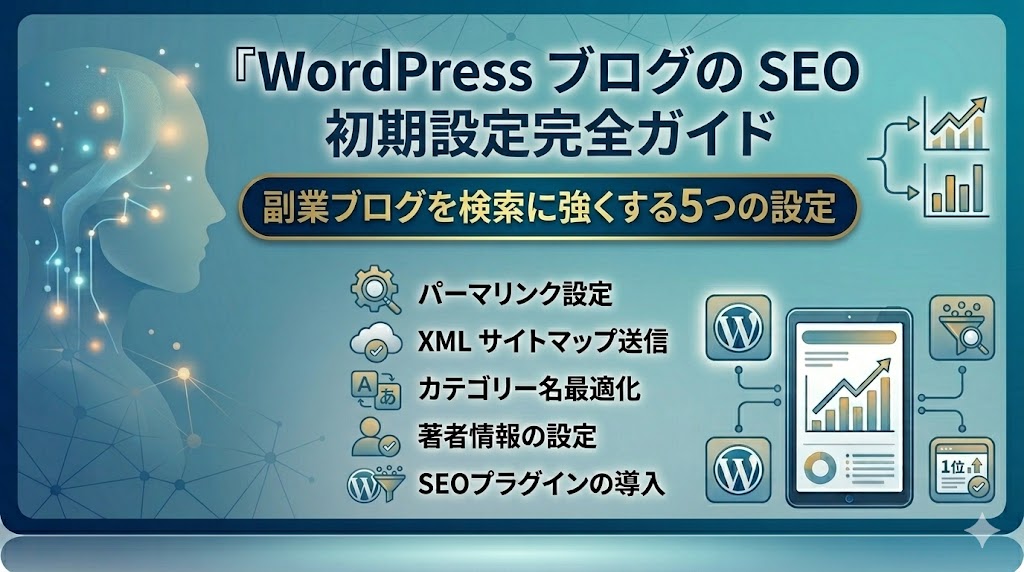
この記事では、副業ブログ運営者が最初にやるべきSEO設定5つを、Cocoonテーマでの具体的な操作手順とともに解説します。
このブログ「Fukunist」では、副業ブログ運営の実体験を時系列で記録しています。Search ConsoleやGA4の導入、ConoHa WING契約後の設定など、初心者がつまずきやすいポイントを丁寧に解説しているので、合わせて読んでみてください。
📌 このブログの関連記事
👉 5時間でWordPress副業ブログを作る|ConoHa WING + Cocoonで実際にやった全手順
👉 Google Search Console登録完全ガイド|副業ブログのインデックス促進術
👉 Google Analytics 4導入完全ガイド|副業ブログのアクセス解析術
なぜSEO初期設定が必須なのか
「SEOって難しそう」「とりあえず記事を書けばいいんじゃない?」と思う方も多いはず。でも、副業ブログこそ初期設定が成否を分けます。
その理由は3つあります。
①検索順位に直接影響する
GoogleはWebサイトを評価する際、技術的な土台を重視します。パーマリンク構造、メタデータ、サイトマップ、これらが適切に設定されていないと、どれだけ良質な記事を書いても評価されにくいのです。
逆に言えば、初期設定さえきちんとやれば、競合の半数以上に差をつけられるということ。多くのブログ初心者は、この基本設定を飛ばしてしまうからです。
②後から変更すると損失が大きい
SEO初期設定の中でも特にパーマリンクは、後から変更すると大きな問題が起きます。
- 既存のURLが全て無効になる
- 被リンクが切れる
- インデックスが消える
- Search Consoleで「クロールエラー」が大量発生
私自身、ブログ立ち上げ初日にパーマリンク設定を済ませたおかげで、後の運営が非常にスムーズでした。最初の30分で決めてしまうのが鉄則です。
③副業ブログこそ初期設定が成否を分ける
副業ブログは本業があるため、運営に使える時間が限られています。
毎日コツコツ記事を書く時間を確保するのも大変なのに、SEO的に不利な状態だと努力が報われません。
「同じ記事数なのに、自分のブログだけアクセスが伸びない」という状況を避けるためにも、初期設定で土台を固めることが、副業ブログの成功に直結するのです。
SEO初期設定の前に準備するもの
設定を始める前に、以下の3つが揃っているか確認してください。
事前準備リスト:
- WordPressサイト(独自ドメインで運用中)
- Cocoonテーマ導入済み
- Search Console & GA4導入済み
特に独自ドメインは必須です。無料ブログサービスのサブドメインでは、できる設定に制限があります。
まだブログを持っていない方は、先にWordPressブログを構築してから登録に進んでください。詳しい手順は以下の記事で解説しています。
👉 5時間でWordPress副業ブログを作る|ConoHa WING + Cocoonで実際にやった全手順
Search ConsoleとGA4については、それぞれ別記事で詳しく解説していますので、まだの方はそちらから設定してください。
SEO初期設定 5つの必須項目【ステップ別】
ここからが本題です。副業ブログで最初にやるべきSEO設定5つを、優先順位順に解説します。
ステップ① パーマリンク設定(投稿名形式に変更)
最優先で設定すべき項目です。これだけは記事を1本でも書く前に絶対に終わらせてください。
WordPress管理画面
  ↓
「設定」→「パーマリンク」
  ↓
「投稿名」を選択
  ↓
「変更を保存」をクリック
これで、記事のURLが https://fukunist.com/?p=123 のような形式から、https://fukunist.com/seo-basic-setup/ のようなスラッグベースに変わります。
なぜ「投稿名」がベストなのか
選択肢は他にもありますが、SEO観点では「投稿名」一択です。理由は3つ。
- URLが短くシンプルで覚えやすい
- 記事内容がURLから推測できる(クリック率向上)
- 日付ベースよりも普遍性が高い(記事のリライトに強い)
良い例:
https://fukunist.com/seo-basic-setup/
悪い例:

 fukunist.com2026.05.19

 fukunist.com
各記事のスラッグは、英語の短い単語で記事内容を表すのがコツです。日本語スラッグは避けてください(URLエンコードで文字化けします)。
ステップ② サイトタイトル&キャッチフレーズの最適化
サイト全体の第一印象を決める重要な設定です。
WordPress管理画面
  ↓
「設定」→「一般」
  ↓
「サイトのタイトル」と「キャッチフレーズ」を編集
  ↓
「変更を保存」をクリック
サイトタイトルのポイント
サイトタイトルは、検索結果でブログ名として表示される最重要要素です。
- ブログのテーマが一目で分かる
- 32文字以内(検索結果で切れないため)
- 独自性のあるブランド名
例:
- ❌ 「日記ブログ」(汎用すぎる)
- ⭕ 「Fukunist|AI×副業×自動化の実践記録ラボ」(テーマが明確)
キャッチフレーズのポイント
キャッチフレーズは、サイトのサブタイトルとして機能します。Cocoonの場合、トップページのメタディスクリプションにも使われることがあります。
- 30〜40文字程度
- サイトの価値提案を含める
- 検索キーワードを意識する
ステップ③ メタディスクリプションのデフォルト設定
メタディスクリプションは、検索結果のタイトル下に表示される説明文です。クリック率に直接影響します。
Cocoonでは、各記事ごとに個別設定できますが、デフォルト設定もしておきましょう。
WordPress管理画面
  ↓
「Cocoon設定」→「SEO」
  ↓
「メタディスクリプション」項目
  ↓
「フロントページのメタディスクリプション」に入力
  ↓
「変更をまとめて保存」をクリック
メタディスクリプションの書き方
- 80〜120文字(スマホ・PC両方で適切に表示)
- 記事の要約と「読むメリット」を含める
- 検索キーワードを自然に盛り込む
例:
副業ブログのSEO初期設定を完全解説。パーマリンク、メタディスクリプション、サイトマップなど、最初にやるべき5つの基本設定をCocoonでの操作手順とともに紹介します。
個別記事のメタディスクリプションは、記事編集画面の下部にあるCocoon設定欄から入力できます。
ステップ④ XMLサイトマップ生成とSearch Console送信
XMLサイトマップは、Googleにサイト構造を伝える地図です。これがあると、新しい記事のインデックスが早まります。
Cocoonでのサイトマップ生成
実は、CocoonテーマにはXMLサイトマップ生成機能が標準搭載されていません。そのため、プラグインを使うのが一般的です。
推奨プラグイン:
XML Sitemap Generator for Google
(旧: Google XML Sitemaps)
WordPress管理画面
  ↓
「プラグイン」→「新規追加」
  ↓
「XML Sitemap Generator for Google」を検索
  ↓
インストール→有効化
  ↓
「設定」→「XML-Sitemap」で基本設定確認
設定は基本的にデフォルトのままでOKです。プラグインを有効化した時点で、https://fukunist.com/sitemap.xml のようなURLでサイトマップが自動生成されます。
Search Consoleへの送信
Search Console
  ↓
左メニュー「サイトマップ」
  ↓
「新しいサイトマップの追加」
  ↓
「sitemap.xml」と入力
  ↓
「送信」をクリック
ステータスが「成功しました」になれば完了です。これで、新しい記事を公開するたびに、Googleが自動的に検出してインデックスしてくれます。
ステップ⑤ noindex / canonicalの基本設定
最後は重複コンテンツ対策です。これを怠ると、Googleから「同じような内容のページが大量にある」と判定され、SEO評価が下がります。
noindex設定の対象
以下のページは、検索結果に表示する必要がないため、noindexを設定します。
- カテゴリーアーカイブ
- タグアーカイブ
- 著者アーカイブ
- 日付アーカイブ
- 検索結果ページ
Cocoon設定
  ↓
「SEO」タブ
  ↓
「インデックスしない」セクション
  ↓
カテゴリーページ、タグページなどにチェック
  ↓
「変更をまとめて保存」
ただし、カテゴリーページを記事一覧として活用したい場合は、カテゴリーをnoindexにしないという選択もあります。サイト設計に応じて判断してください。
canonical URLの設定
canonical URLは、「このページの正規URLはこれです」と宣言するタグです。
Cocoonでは自動的にcanonicalタグが各ページに設定されますが、念のため確認しておきましょう。
公開ページを開く
  ↓
右クリック →「ページのソースを表示」
  ↓
Ctrl+F(Cmd+F)で「canonical」を検索
  ↓
<link rel="canonical" href="..."> が
正しいURLを指していることを確認
Cocoonでの具体的な設定方法
ここまでの5ステップは、Cocoonテーマを前提に解説してきました。Cocoonユーザー向けに、追加で確認すべき設定をまとめます。
Cocoon設定で確認する項目:
- 全体タブ:キーカラー設定(ブランドの統一感)
- SEOタブ:メタディスクリプション、noindex設定
- OGPタブ:SNSシェア時の表示最適化
- アクセス解析・認証タブ:GA4測定ID、Search Console認証
特にOGPタブは見落とされがちですが、X(Twitter)やFacebookでシェアされた際の表示に影響します。アイキャッチ画像が正しく表示されるよう、OGP設定もしておきましょう。
設定後にやるべき3つのチェック
SEO初期設定が終わったら、3つの確認を必ずやってください。
①Search Consoleでサイトマップ送信確認
Search Console
  ↓
左メニュー「サイトマップ」
  ↓
送信したサイトマップのステータス確認
  ↓
「成功しました」と表示されるか
「取得できませんでした」と出ている場合は、URLのスペルミスやプラグインの設定不備の可能性があります。
②robots.txtの確認
robots.txtは、検索エンジンに「どこをクロールしていいか」を伝えるファイルです。
確認方法は簡単で、ブラウザで以下のURLにアクセスするだけ。
https://fukunist.com/robots.txt
最低限、以下の記述があればOKです。
User-agent: *
Disallow: /wp-admin/
Allow: /wp-admin/admin-ajax.php
Sitemap: https://fukunist.com/sitemap.xml
③公開URLの正規化チェック
最後に、サイトのURLがhttpsで統一されているかを確認します。
WordPress管理画面
  ↓
「設定」→「一般」
  ↓
「WordPress アドレス」と「サイトアドレス」が
両方ともhttps://〜になっているか
つまずきやすいポイント&解決策
SEO初期設定でよくあるトラブルと、その対処法を紹介します。
ポイント①パーマリンク変更後の404エラー
既に記事を公開した後にパーマリンク設定を変更すると、過去の記事URLが全て無効になります。
対処法:
- 旧URLから新URLへの301リダイレクトを設定する
- プラグイン「Redirection」が便利
- Search Consoleで「クロールエラー」を確認し、対応する
最初に投稿名形式を設定しておけば、この問題は発生しません。だからこそ最優先なのです。
ポイント②メタディスクリプションが反映されない
「Cocoonでメタディスクリプションを設定したのに、検索結果に表示されない」というケースがあります。
考えられる原因:
- Googleが独自に判断して、メタディスクリプションを書き換えている
- キャッシュプラグインが古い情報を保持している
- 設定したばかりで、Googleがまだ再クロールしていない
対処法:
- Search ConsoleでURL検査→インデックス登録をリクエスト
- キャッシュプラグインのキャッシュをクリア
- 1〜2週間待って様子を見る
メタディスクリプションはGoogleの参考情報であり、必ずしも記述通りに表示されるわけではない、と理解しておきましょう。
ポイント③サイトマップが認識されない
「XMLサイトマップを送信したのに、Search Consoleで認識されない」というトラブル。
確認すべき点:
- プラグインが有効化されているか
https://fukunist.com/sitemap.xmlに直接アクセスして、XMLが表示されるか- ConoHa WINGのWAF設定でブロックされていないか
- robots.txtでサイトマップURLが正しく記載されているか
ConoHa WINGの場合、WAF設定が強すぎてサイトマップへのアクセスがブロックされるケースが稀にあります。WAFを一時的にオフにして再送信し、認識されたらWAFを戻すという方法も有効です。
まとめ:SEO初期設定は副業ブログの土台
SEO初期設定について、5つの必須項目と具体的な手順を解説してきました。最後に、副業ブログでSEOを活用する3つの心得をまとめます。
心得①初期設定は記事執筆より先
「とりあえず記事を書こう」という気持ちは分かります。でも、SEO初期設定なしで書いた記事は、土台のない家と同じです。
特にパーマリンクは、1記事でも公開したら変更が困難になります。記事を書き始める前に、必ず初期設定を済ませてください。
心得②完璧主義より「まず公開」
SEO設定には終わりがありません。学べば学ぶほど、「もっと細かく調整したい」という気持ちが出てきます。
でも、副業ブログは長期戦。最初から完璧を目指す必要はありません。最低限の5項目だけ設定したら、あとは記事を書きながら改善していけばOKです。
心得③Search Console・GA4と組み合わせる
SEO初期設定の効果は、Search ConsoleとGA4で測定できます。
- Search Console:検索でどのキーワードからアクセスがあるか
- GA4:訪問者がどう行動したか
これらを定期的にチェックすることで、次に改善すべきポイントが見えてきます。データに基づく改善こそが、副業ブログを伸ばす最強の武器です。
副業ブログは、時間が限られているからこそ、最初の設定が成果を分けます。この記事を参考に、SEO初期設定を完璧にして、検索流入を最大化する土台を作ってください。

コメント