副業ブログを立ち上げて記事を書き始めた。でも、いくら書いても検索結果に表示されない…。
これは1ヶ月前の私自身の状態でした。
WordPressブログを立ち上げて、3記事ほど書いた頃。「サイト名で検索しても自分のブログが出てこない」という壁にぶつかりました。
調べていくうちに、Google Search Console(通称:サチコン)の設定が必要だとわかり、実際に設定してみたら、想像以上に簡単で効果的でした。
この記事では、私が実際にやったSearch Console登録手順を、副業バレ防止の観点も含めて体系的にまとめます。この通りに進めれば、登録からサイトマップ送信、インデックス登録リクエストまで一気に到達できます。
副業ブログの検索流入を増やしたい方は、ぜひ参考にしてください。
なぜ副業ブログにSearch Consoleが必須なのか
副業ブログを始めて記事を書いても、Googleにインデックスされていなければ検索結果には表示されません。Search Consoleは、その「Googleとブログをつなぐ橋渡し役」です。
理由は以下の3つです。
①インデックス登録の促進
新しい記事を公開しただけでは、Googleが自動的に発見してくれるとは限りません。特に開設したばかりの副業ブログは「Googleからの信頼度が低い」状態なので、自然なクロールに頼ると数週間かかることもあります。
Search Consoleで「インデックス登録のリクエスト」を送ると、Googleに対して「このページを早く認識してください」と能動的に伝えられます。私自身、4記事目を公開した直後にリクエストを送ったところ、数日でインデックスされました。
②検索パフォーマンスの可視化
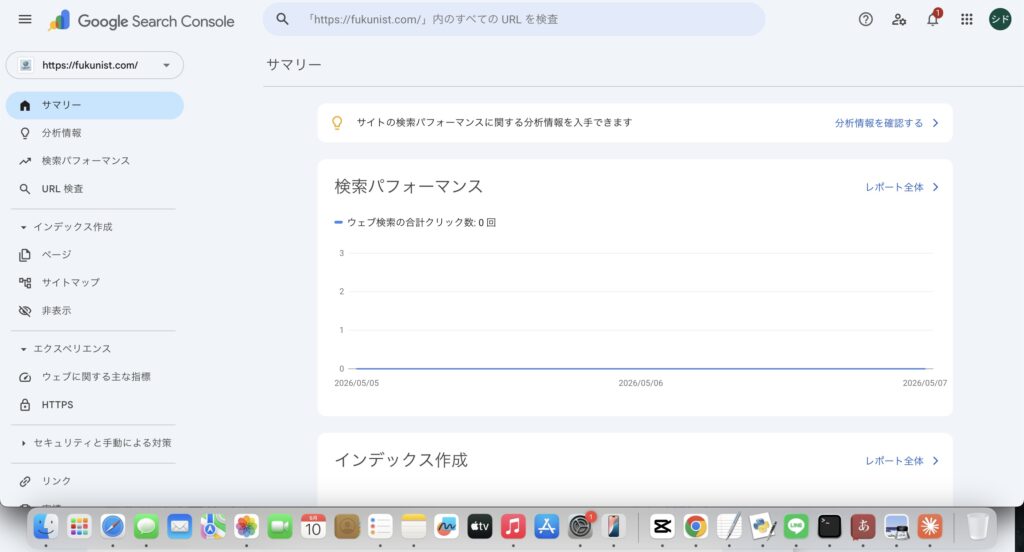
「どんなキーワードで自分のブログが検索されているか」「クリック率はどれくらいか」「平均掲載順位は何位か」が全て無料で見られるのがSearch Consoleの強みです。
副業ブログ運営において、「読者がどう自分の記事に辿り着くか」を知ることは、次の記事の方向性を決める最重要データです。これがなければ、運営は完全に手探りになります。
③サイトの問題を早期発見
「ページがインデックスされない」「モバイルでの表示に問題がある」「セキュリティ問題が発生している」といったサイトのトラブルを、Googleが自動的に検出して通知してくれます。
副業ブログ運営者は本業がある中で限られた時間で運営するので、問題の早期発見はリスク管理の要です。
Search Console登録の前に準備するもの
Search Console登録は10〜15分で完了する作業ですが、事前に以下を準備しておくとスムーズです。
①Googleアカウント(副業専用推奨)
Search Console登録には、Googleアカウントが必要です。副業ブログ専用のGmailアカウントを推奨します。本業や個人用のGoogleアカウントを使うと、副業活動が本業と紐付いてしまうリスクがあります。
私はFukunist専用のGmailアカウントを2つ作っています。1つはメイン用、もう1つはバックアップ用。これで「片方のアカウントがロックされても、もう一方から復旧できる」相互救済構造を実現しています。
②運営サイトのURL
Search Consoleに登録するサイトのURLが必要です。独自ドメインで運営しているWordPressブログがあることが前提です。
まだブログを持っていない方は、先にWordPressブログを構築してから登録に進んでください。詳しい手順は以下の記事で解説しています。
👉 5時間でWordPress副業ブログを作る|ConoHa WING + Cocoonで実際にやった全手順
③ConoHa WING等の管理画面アクセス
サイト所有権の確認方法によっては、ConoHa WING(レンタルサーバー)やドメイン管理画面へのアクセスが必要になります。ログイン情報を手元に準備しておきましょう。
Search Console登録手順【6ステップ】
ここからは実際の登録手順です。私が登録した時のフローに沿って解説します。
ステップ① Search Consoleにアクセス
Google Search Consoleの公式ページにアクセスします。
https://search.google.com/search-console副業専用Googleアカウントでログインしてください。
ステップ② プロパティの追加
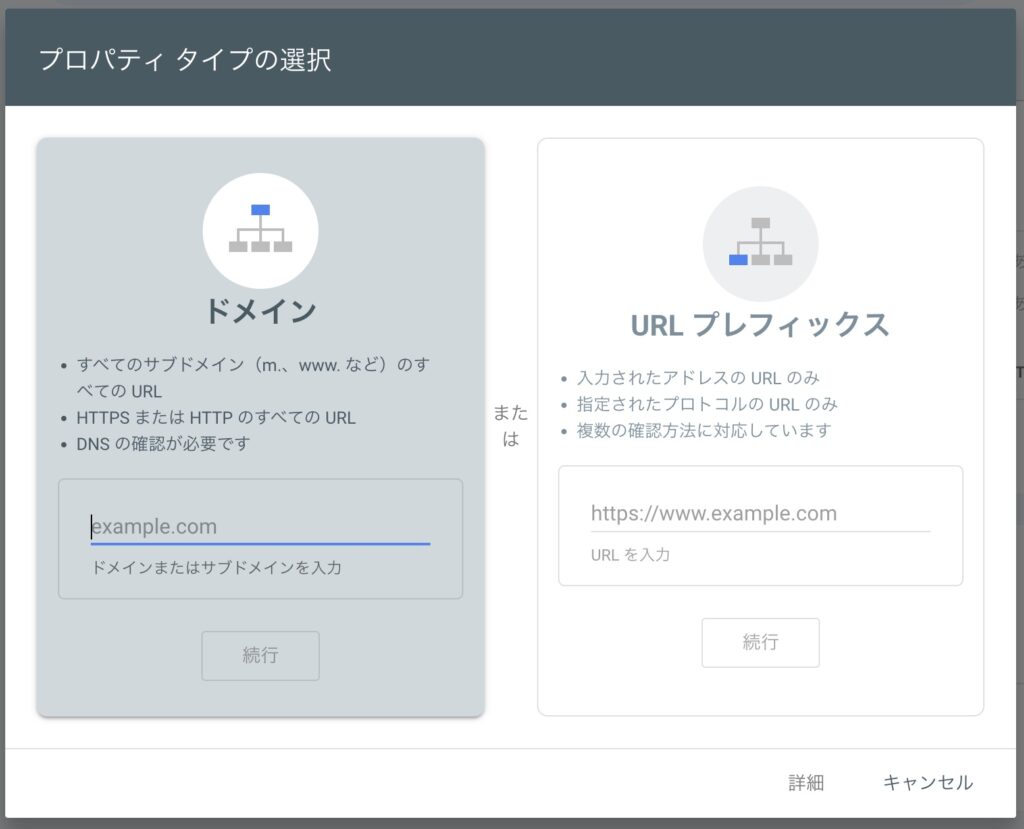
「プロパティを追加」または「+」ボタンをクリックします。
ここで重要な選択があります。
プロパティタイプの選択:
- ドメイン(推奨): 全てのサブドメイン・プロトコルを一括管理
- URLプレフィックス: 特定のURL(例: https://fukunist.com)のみ管理初心者には「URLプレフィックス」が簡単でおすすめです。HTMLタグでの所有権確認が使えるためです。私もURLプレフィックス方式で登録しました。
ステップ③ サイト所有権の確認方法を選ぶ
URLプレフィックス方式を選ぶと、所有権確認の方法がいくつか提示されます。
確認方法:
- HTMLファイル(推奨): ファイルをサーバーにアップロード
- HTMLタグ: <head>タグ内にメタタグを追加
- Google Analytics: GA4と連携
- Google Tag Manager: GTMと連携
- ドメイン名プロバイダ: DNS設定Cocoonテーマを使っている場合は「HTMLタグ方式」が最も簡単です。Cocoonの設定画面で専用の入力欄が用意されています。
ステップ④ HTMLタグ方式での確認(Cocoon利用時)
Search Consoleで提示されるHTMLタグの中から、content="..."の部分のみコピーします。
html
<meta name="google-site-verification" content="ここをコピー" />WordPressの管理画面に移動し、以下の手順で設定します。
WordPress管理画面
  ↓
Cocoon設定 → アクセス解析・認証
  ↓
「Google Search Console ID」欄に
content=""の中身を貼り付け
  ↓
「変更をまとめて保存」をクリック
これだけで設定完了です。Search Consoleの画面に戻り、「確認」ボタンを押すと所有権が確認されます。
ステップ⑤ 確認完了
「所有権を確認しました」のメッセージが表示されたら登録完了です。Search Consoleのダッシュボードに自動的に遷移します。
ここまで5〜10分程度で完了します。
ステップ⑥ 初期データの待機
登録直後はデータがほぼ何も表示されない状態です。Googleのクロールが完了するまで、通常数時間〜数日かかります。
「データが表示されない」と焦る必要はありません。焦らず次のステップに進みましょう。
登録後すぐにやる3つのこと
Search Consoleの登録が完了したら、すぐにやっておくべきことが3つあります。
①サイトマップの送信
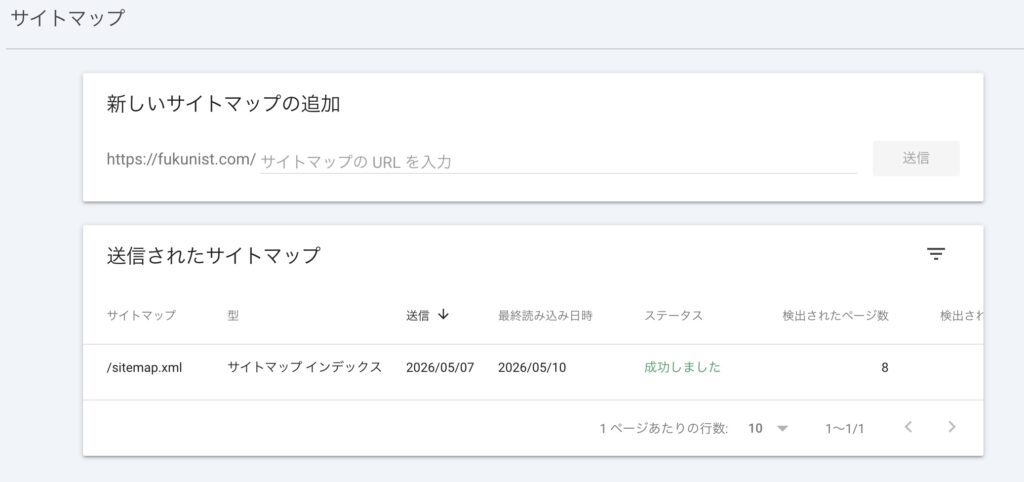
サイトマップは、Googleにサイト構造を伝える「地図」のような役割を果たします。これを送信することで、クロールが効率化されます。
WordPressにはGoogle XML Sitemaps等のプラグインがあり、自動的にサイトマップを生成してくれます。Cocoonの場合、デフォルトで/sitemap.xmlが生成されているので、以下の手順で送信できます。
Search Console管理画面
  ↓
左メニュー「サイトマップ」
  ↓
「新しいサイトマップの追加」に
「sitemap.xml」と入力
  ↓
「送信」をクリック
これで、Googleがサイト全体を効率的にクロールしてくれるようになります。
②URL検査ツールの使い方を覚える
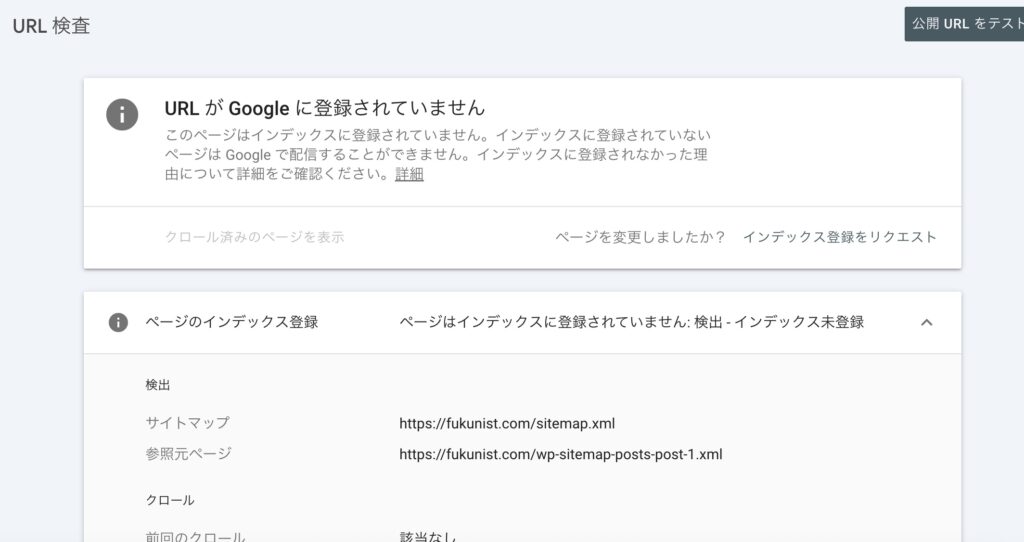
新しい記事を公開したら、必ずやってほしいのが「URL検査」です。
Search Console管理画面の上部にある検索ボックスに
公開した記事のURLを貼り付け
  ↓
Enterキーを押す
  ↓
URLの状態が表示される
  ↓
「インデックス登録をリクエスト」をクリック
これで、Googleに対して「このページをすぐにインデックスしてください」とリクエストが送られます。1日あたりのリクエスト数には上限があるので、重要な記事に絞って使いましょう。
③検索パフォーマンスをチェックする習慣
最低週1回は「検索パフォーマンス」レポートを確認する習慣をつけましょう。
チェックすべき指標:
- 表示回数(インプレッション)
- クリック数
- クリック率(CTR)
- 平均掲載順位
- 検索クエリ(どんなキーワードで来てるか)
これらのデータから、「どの記事が伸びているか」「どのキーワードで攻めるべきか」が見えてきます。
ハイブリッド構造で副業バレ防止と運営効率を両立
ここからは、副業ブログ特有の重要ポイントです。Search Consoleには「複数のGoogleアカウントを管理者として追加できる」機能があります。これを活用することで、副業バレ防止と運営効率を両立できます。
副業専用Googleアカウントで管理
最重要事項は、Search Consoleに登録するGoogleアカウントを副業専用にすることです。本業や個人用のアカウントを使うと、副業活動が本業と紐付いてしまうリスクがあります。
私の運用では、副業専用Gmailアカウントをメインユーザーとして使用しています。
複数アカウント追加で相互救済
Search Consoleには、1つのプロパティに複数のユーザーを追加できる機能があります。
権限レベル:
- オーナー: 完全な管理権限、ユーザー追加・削除可能
- フル: ほぼ全ての操作可能、ユーザー管理は不可
- 制限付き: 閲覧のみ可能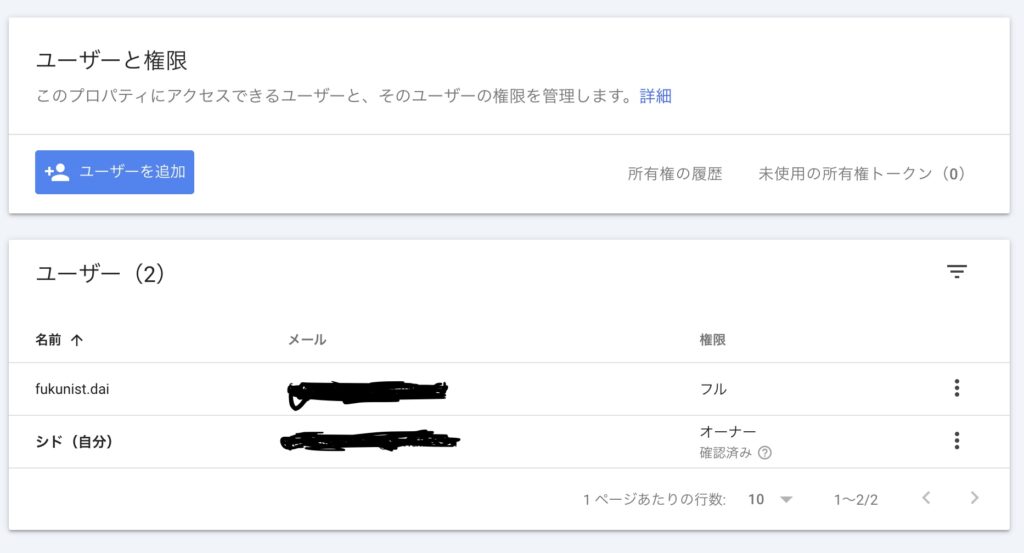
メイン用とバックアップ用の2つの副業アカウントを両方追加することで、片方がロックされても、もう片方から運営継続が可能になります。これは副業ブログ運営における重要なリスク管理です。
設定方法
Search Console管理画面
  ↓
左メニュー下部の「設定」
  ↓
「ユーザーと権限」
  ↓
「ユーザーを追加」
  ↓
バックアップ用Googleアカウントのメールアドレスを入力
権限を「フル」または「オーナー」に設定
  ↓
「追加」をクリック
これで相互救済の構造が完成します。
つまずきやすいポイント&解決策
私自身が登録時にぶつかったポイントや、調べていくうちに見えてきた「初心者がつまずきやすいポイント」を解説します。事前に知っておくと、スムーズに進められます。
ポイント①「該当なし」表示は何日続くか?
Search Console登録直後、URL検査ツールで自分のページを検査すると、「前回のクロール: 該当なし」「インデックス登録を許可?: 該当なし」と表示されることがあります。
これは「Googleがまだこのページを巡回していない」という意味で、初期状態としては正常です。通常は1〜7日でクロールが始まり、その後数日でインデックスされます。
焦らず、サイトマップを送信して待ちましょう。
ポイント②サイトマップが認識されない
サイトマップを送信しても「取得できませんでした」というエラーが出ることがあります。原因は以下の3つが多いです。
- URL指定ミス(「sitemap.xml」と「https://fukunist.com/sitemap.xml」の違い)
- WordPressのキャッシュプラグインがサイトマップを誤ってキャッシュ
- セキュリティプラグインがGoogleのアクセスをブロック
特にConoHa WINGのWAF(ウェブアプリケーションファイアウォール)が原因の場合があります。一度WAFを無効化してサイトマップ送信を試し、成功したら再度有効化する、という対処法があります。
ポイント③インデックス登録リクエストの上限
「インデックス登録をリクエスト」は1日あたりの上限があります。一度に何十個も送信できないので、重要な記事に絞って使うのが基本です。
新規公開記事と、内容を大きく更新した記事を優先しましょう。
ポイント④ConoHa WING WAF設定との関係
ConoHa WINGを使っている場合、WAF設定によってはGoogleのクロールがブロックされることがあります。Search Consoleでエラーが多発する場合は、WAF設定を一時的に確認してみましょう。
ただし、副業ブログではセキュリティを下げる方がリスクが大きいので、WAFは原則オンを推奨します。
まとめ:Search Consoleは副業ブログの羅針盤
Search Console登録から運用までの流れを解説してきました。最後に、Search Consoleを使い倒す3つの心得をまとめます。
心得①「設定して終わり」じゃない、定期的に見る
Search Consoleは設定したら終わりではなく、継続的にデータを見ることに価値があります。最低週1回はチェックする習慣をつけましょう。検索クエリの変化、CTR、平均掲載順位の推移から、自分のブログがどう成長しているかが見えてきます。
心得②エラーは早期発見・早期対応
「インデックス カバレッジ」レポートでエラーが出ていたら、すぐに原因を調べて対応しましょう。エラーを放置するとSEO評価に影響します。副業ブログ運営者は本業がある中で限られた時間で運営するので、問題の早期発見はリスク管理の要です。
心得③長期視点で運用する
Search Consoleの真価は、3ヶ月〜半年後に発揮されます。「どのキーワードで読まれているか」「どの記事が伸びているか」のデータが蓄積されることで、次の記事の方向性が明確になります。短期的に成果が出なくても、長期的に運用することで副業ブログ運営の強力な武器になります。
私自身、ブログを立ち上げて1ヶ月でSearch Consoleを設定しました。「副業ブログを立ち上げた→検索流入を増やしたい」と思った瞬間が、Search Console登録のベストタイミングです。
このブログ「Fukunist」では、副業ブログ運営の実体験を時系列で記録しています。WordPressブログ立ち上げから1記事目公開、ConoHa WING契約後の設定、A8.netアフィリエイト登録まで、初心者がつまずきやすいポイントを丁寧に解説しているので、合わせて読んでみてください。
📌 このブログの関連記事
👉 5時間でWordPress副業ブログを作る|ConoHa WING + Cocoonで実際にやった全手順
👉 ConoHa WING契約後にやるべき10のこと|初心者がつまずくポイント完全ガイド

コメント