※本記事にはプロモーション(広告)が含まれます。
比較記事を読んで「ConoHaでいこう」と決めた人が、迷わず開設まで辿り着くための実況ページです。ここでは良いところを語りません。ただ、私が実際に申し込んだときと同じ画面を、上から順に一緒に進むだけです。途中でつまずいた3か所も隠さず書きました。
先に結論だけ
- 所要時間の目安:だいたい15〜20分。難しい判断はほとんどありません。
- 用意するもの:メールアドレス、SMSを受け取れるスマホ、クレジットカード(またはその他の決済手段)。この3つだけ先に手元に置いてください。
- つまずきやすいのは、正直に言うと3か所だけです。「初回登録ボタンの選び間違い」「ConoHaのログイン情報とWordPressのログイン情報の混同」「SMS認証が届かないとき」。この3つを先に知っておけば、ほぼ詰まりません。
読み終わったあなたが、私と同じ一歩を自分で踏み出せること。それだけを目指して書いています。
1時間2円から、国内最速・高性能レンタルサーバー【ConoHa WING】
申し込み前に用意しておくもの
始める前に、これだけ手元に置いてください。途中で探しに立つと、集中が切れてつまずきやすくなります。
- メールアドレス:普段使っているもので大丈夫です。
- SMSを受け取れるスマホ:本人確認に使います。
- クレジットカード:これがいちばんスムーズです。他の決済も選べますが、迷うならカード一択で問題ありません。
そして、一点だけ先に確認を。プランは「WINGパック」のままで進めます。比較記事でも触れましたが、独自ドメインが無料で2つ付いて、月額も通常より安くなるからです。ここは深追いせず、「WINGパックのままでいい」とだけ覚えておいてください。
【手順1】申し込みページを開いてアカウント登録
まず公式サイトを開きます。すると、こういう申し込みページが出ます。
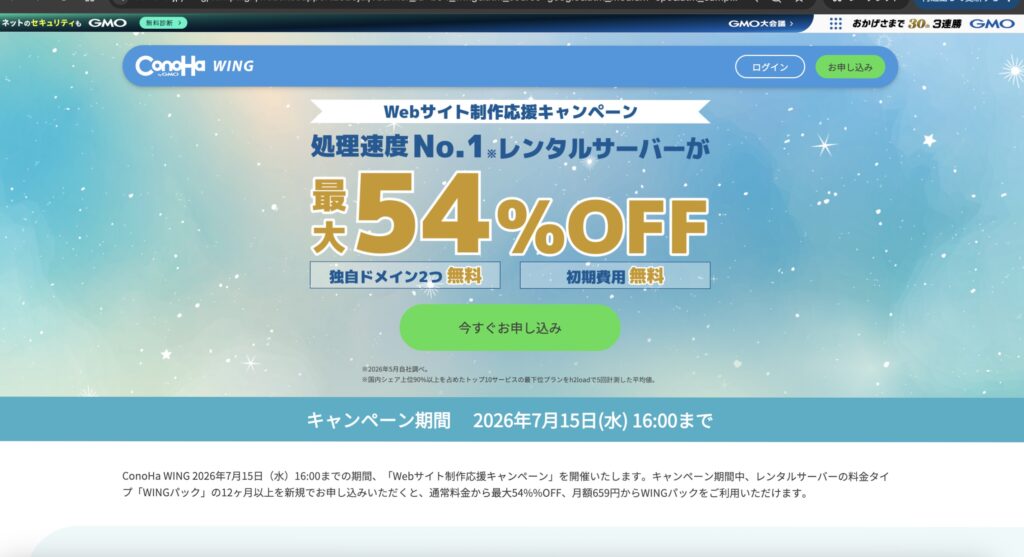
「今すぐお申し込み」を押すと、登録に進みます。ここで最初のつまずきポイント①です。画面によっては「初めてご利用の方」と「ConoHaアカウントをお持ちの方(ログイン)」の2つが並ぶ場面があります。必ず「初めてご利用の方」側を選んでください。ログイン側を押してしまうと、まだ存在しないアカウントを探しに行って「あれ?」となります。もし間違えてログイン画面に飛んでも、慌てず戻れば大丈夫です。
新規登録では、メールアドレスと、これから作るパスワードを入力します。このパスワードはConoHaにログインするためのものです。あとでもう一つ別のパスワード(WordPress用)が出てくるので、ここで「これはConoHa用」とメモしておくと、あとがラクになります。
【手順2】プラン選択(WINGパック・期間・プラン)
登録が進むと、プランを選ぶ画面になります。実際の画面はこんな感じです。
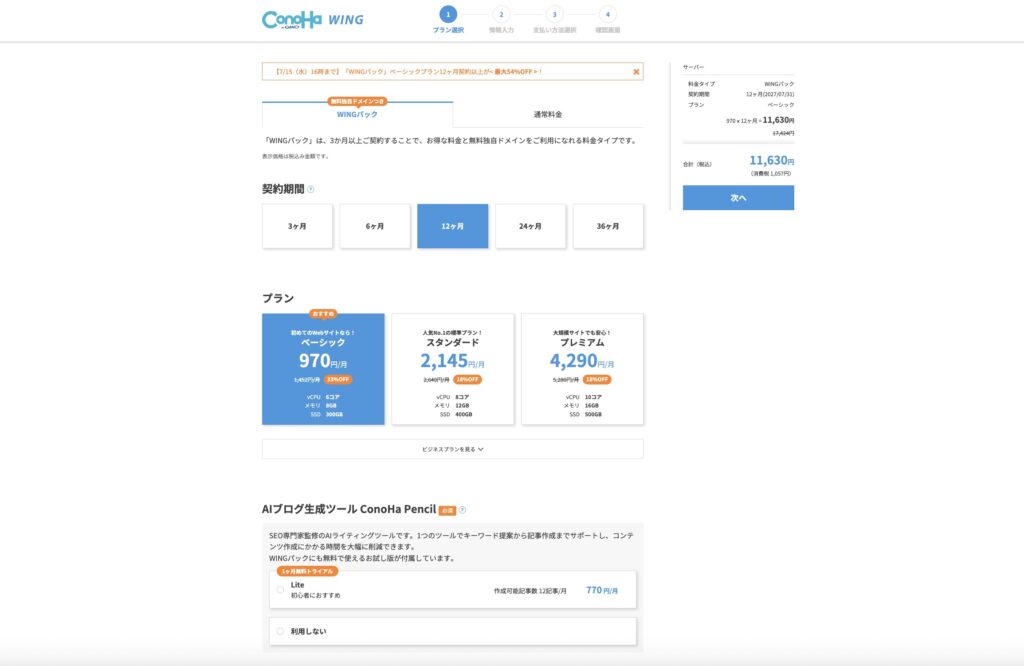
ここで決めるのは、次の3つだけです。
- 料金タイプ:「WINGパック」のまま触りません(画面でも最初から選ばれています)。
- 契約期間:迷うなら12か月を基準にしてください。長いほど月額は下がりますが、まず1年でいいと思います。続けられる手応えを掴んでから延ばせます。
- プラン:いちばん安い「ベーシック」で、個人ブログには十分です。画面では「初めてのWebサイトなら!」と書かれているものがこれにあたります。
右側に料金の合計が出ます。深く悩む場所ではありません。上の3つを選んだら「次へ」で進みます。
1時間2円から、国内最速・高性能レンタルサーバー【ConoHa WING】
【手順3】独自ドメインの設定(無料ドメイン2つ)
WINGパックには独自ドメインが無料で2つ付きます。プラン選択のあと、あなたのブログの住所(例:あなたの好きな文字列.com)を決める入力欄が出てきます。ここに、使いたい文字列を入れて、使えるかどうかを確認しながら決めていきます。
ひとつだけ、後戻りできない注意です。ドメインは一度決めると、あとから変えられません。そして匿名で運営するなら、本名・生年月日・勤務先を連想させる文字列は入れないでください。ここは一度公開すると消せない情報になります。ドメインは「サイトの内容を表す短い英単語+数字」くらいがちょうどいいです。私自身も、特定を避けられる文字列を選びました。あなたも同じ感覚で、「意味は通るけど自分の個人情報には繋がらない」文字列を選んでください。
【手順4】WordPressかんたんセットアップ
ConoHaの良いところが、この「WordPressかんたんセットアップ」です。本来は面倒なWordPressの導入を、この画面の入力だけで自動でやってくれます。入力するのは主に次の4つです。
- サイト名:あとから変えられるので、仮でも大丈夫です。
- WordPressユーザー名
- WordPressパスワード
- テーマ:ここでCocoon(無料)を選べます。当サイトもCocoonです。迷ったらCocoonでいいと思います。
ここが2つ目のつまずきポイント②です。ここで決める「ユーザー名」と「パスワード」は、WordPressにログインするためのもので、手順1で作ったConoHaのログイン情報とは別物です。同じにする必要はありませんし、混ざると後で「ログインできない」と焦ります。手元のメモに、
- ConoHaログイン:(メール/パスワード)
- WordPressログイン:(ユーザー名/パスワード)
と、2段に分けて書いておくと安全です。ここを分けておくだけで、開設直後のトラブルの大半は防げます。
【手順5】お客様情報+SMS/電話認証
次に、氏名・住所などのお客様情報を入力します。ここは正確に入れてください(支払いや契約に関わる情報です)。この画面は個人情報そのものなので、当サイトでは画面写真の掲載を控えています。入力欄に沿って、上から順に埋めていくだけです。
入力が終わると、本人確認に進みます。ここが3つ目のつまずきポイント③です。SMS認証を選ぶと、スマホにコードが届きます。もし数分待っても届かないときは、慌てずに「電話認証」に切り替えてください。電話認証は、かかってきた自動音声のとおりに番号を押すだけで、こちらのほうが確実に通ることもあります。届かない=失敗ではないので、落ち着いて切り替えれば大丈夫です。
【手順6】お支払い→申し込み完了
最後に支払い情報を入力して、申し込みを確定します。クレジットカードなら、番号を入れて確定するだけです。
確定すると完了画面が出て、登録したメールアドレスに案内メールが届きます。このメールに、WordPress管理画面のURLなど大事な情報が入っているので、消さずに残しておいてください。ここまで来れば、サーバーの契約とWordPressの設置は、もう終わっています。
申し込みが終わったら(次の一歩)
開設おめでとうございます。勢いのあるうちに、最初の一歩だけ踏んでおきましょう。
- WordPress管理画面にログインしてみる:さっきメモした「WordPressログイン情報」で入ります。入れれば成功です。
- SSL(https化)を確認する:ConoHaの管理画面で設定できます。反映まで少し時間がかかることがあるので、今すぐ表示されなくても心配いりません。
このあとの「WordPressの初期設定」は、別の記事で一つずつ実況しています。開設できた勢いのまま、そちらへどうぞ。
【ここに内部リンク:WordPress構築記事(wordpress-blog-5hours 等)】
よくあるつまずき Q&A
Q. 登録メールが届きません。
迷惑メールフォルダをまず確認してください。それでもない場合は、メールアドレスの打ち間違いが多いです。少し時間を置いても届かなければ、登録し直しが早いこともあります。
Q. SMS認証のコードが届きません。
数分待っても来ないときは、電話認証に切り替えてください(手順5参照)。自動音声の案内どおりに操作すれば通ります。
Q. 独自ドメインは後悔しない決め方はありますか?
「短くて・意味が通って・自分の個人情報に繋がらない」の3つを満たせば十分です。あとから変えられないので、勢いで本名や誕生日を入れないことだけ気をつけてください。
Q. WINGパックと通常契約は何が違うの?
WINGパックは独自ドメインが無料で付いて、月額も割安になる長期契約です。個人ブログを続けるつもりなら、こちらで問題ありません。
まとめ
ここまで画面のとおりに進めたなら、あなたのブログはもう世界に存在しています。特別なスキルは要りませんでした。用意して、選んで、入力して、認証しただけです。私が最初に踏んだのと、まったく同じ一歩です。
同じようにここまで来られたはずです。あとは、書き始めるだけです。

コメント