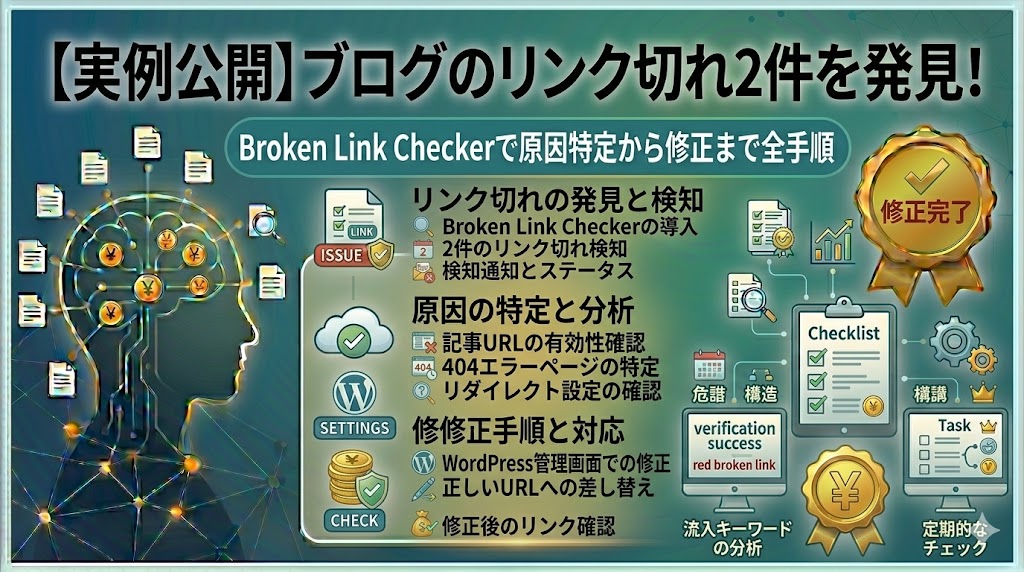
ある日、こんなメールがGmailに届きました。
Broken Link Checker has detected 2 broken links on your site
「お使いのサイトに2件のリンク切れが見つかりました」という、自動通知メールです。Fukunistを運営し始めて1ヶ月、ついに最初のリンク切れ通知でした。
「リンク切れって、放置するとSEOに悪いって聞くけど、具体的にどう直せばいいの?」「メールに書いてあるURLを見てもよく分からない…」と、初めて通知を受け取った時は戸惑うものです。
この記事では、実際にFukunistで見つかった2件のリンク切れを、Broken Link Checkerを使って原因特定から修正まで行った全手順を、画面の流れを追いながら解説します。インストールや設定方法ではなく、実際にリンク切れが見つかった時に、何をどうやって直すのかという、リアルな運用フェーズの記事です。
まず結論:リンク切れは慌てず、原因を見極めてから直す
先に結論をお伝えします。
リンク切れが見つかったら、慌てて消したり代替リンクを貼ったりするのではなく、まず「なぜそのURLが壊れているのか」を見極めることが大事です。原因が分かれば、修正方法は自然と決まります。Broken Link Checkerは、その原因特定と修正を一つの画面でこなせる、強い味方です。
そして、これからAIツール(Claude、ChatGPT等)を使ってブログを書く人が増えるなかで、特に注意すべき「AI時代特有のリンク切れパターン」も、実体験から見つかりました。これも合わせて共有します。
発端:Gmailに届いた1通のメール
朝、いつも通りGmailを開くと、Broken Link Checkerからの通知メールが届いていました。本文にはこう書かれていました。
Hello, Broken Link Checker has detected 2 broken links on your site.
そして、リンク切れになっているURLが具体的に書かれていました。確認すると、検出されたURLは同じドメインのもので、どこかの記事内に存在しているリンクが、壊れている状態でした。
このメールが届いたら、まずやることは1つ。慌てず、サイトの管理画面で詳細を確認する。これだけです。メールの一番下にあるリンクから、Broken Link Checkerの管理画面に直接アクセスできます。
ステップ1:Broken Link Checker管理画面を開く
WordPress管理画面にログインし、左メニューの「Link Checker」をクリックします(なければ「ツール」や「設定」の中にある場合もあります)。
すると、「リンクエラー」というタブが開いた状態の管理画面が表示されます。今回は「リンクエラー (2)」と表示されており、確かに2件のエラーが検出されている状態でした。
この画面では、リンク切れしているURLが一覧表で見えます。表示される情報はこんな感じです。
- URL:壊れているURL自体
- ステータス:エラーの種類(404、403など)
- リンクテキスト:そのリンクの表示文字
- ソース:どの記事の中にあるリンクか
これだけで、「どの記事のどのリンクが、なぜ壊れているか」が一目で把握できます。
ステップ2:エラーの中身を見極める(超重要)
ここからが、実は一番大事なステップです。エラー1件ずつ、「なぜそのURLが壊れているのか」を見極めます。
エラー1:404 Not Found
1件目は、こんな状態でした。
- 壊れたURL:
https://fukunist.com/ga4-setup-guide-2/(末尾に「-2」が付いている) - リンクテキスト:「Google Analytics 4導入完全ガイド」
- ステータス:404 Not Found(ページが存在しない)
これを見た瞬間、原因に思い当たりました。過去にGA4の解説記事を作成した時、誤って同じ内容の記事を2つ作ってしまい、WordPressが自動でスラッグの末尾に「-2」を付けたことがありました。後でダブり記事を削除したので、「-2」付きのURLは存在しなくなった。でも、別の記事から張られていた内部リンクは、その削除済みURLを指したまま残っていた、というわけです。
正しいURLは、ダブり解消後の https://fukunist.com/ga4-setup-guide/(「-2」なし)。これに貼り替えれば解決です。
エラー2:403 Forbidden
2件目は、もっと意外な原因でした。
- 壊れたURL:
https://claude.ai/chat/...(Claudeのチャット画面のURL) - リンクテキスト:「Google AdSense登録完全ガイド」
- ステータス:403 Forbidden(アクセス拒否)
これは「AIツールでブログ記事を作る人」が、これから絶対に注意すべき事故です。
おそらく原因はこうです。AIに記事を書いてもらった時、AIの画面に表示されていた候補リンクを、URLごとコピペしてしまった。AIのチャット画面のURLは、その人専用のもので、他人がアクセスすると403(アクセス拒否)になります。だからこれを内部リンクに使うと、必ずリンク切れになる、というわけです。
これは記事の「テキストは正しい」のに「URLだけが間違っている」という、見落としやすい事故です。AIでブログを書く時代の、新しいリスクとして覚えておいてください。
正しいURLは、Fukunist内の https://fukunist.com/adsense-registration-guide/(AdSense登録完全ガイドの正規URL)。これに貼り替えて解決です。
ステップ3:URLを修正する
原因と正しい修正先が分かったら、Broken Link Checkerの画面から直接修正できます。
エラー行の下にある「URLを編集」というリンクをクリックします。すると、編集欄が開いて、現在のURLが入力欄に表示されます。
ここで、間違ったURLを消して、正しいURLを入力します。今回の例なら、https://fukunist.com/ga4-setup-guide/ と入力。
入力したら、青い「更新」ボタンを押します。Broken Link Checkerが自動でデータベースを書き換え、その記事の該当リンクが新しいURLに置き換わります。
ステップ4:修正の確認
更新ボタンを押すと、その行のステータスが変わります。今回は緑色の「200 OK」になりました。200 OKは「リンクが正常につながった」という意味で、修正成功の証拠です。
そして、上部の「リンクエラー」のカウントが(2) → (1) → (0) と減っていきます。2件とも修正し終わったら、リンクエラーが0件になり、めでたく完了です。
ここまでで、所要時間はおよそ10分。リンク切れの修正は、慣れれば本当にすぐ終わります。
リンク切れを放置するとどうなるか
「面倒だからリンク切れは放置でいいや」と思いがちですが、放置すると以下の問題が起きます。
ひとつ、読者の離脱が増える。リンクをクリックして「ページが見つかりません」と出れば、読者は不快に感じてサイトを去ります。せっかくの訪問者を、自分の手で逃すことになります。
ふたつ、SEOにマイナス。Googleはリンク切れの多いサイトを「メンテナンスされていない」と判断します。検索順位にも少しずつ影響します。
みっつ、信頼性が落ちる。「このサイトのリンクは壊れている」という印象は、運営者への信頼まで揺るがします。
逆に言えば、定期的にリンク切れを修正することで、これらの問題を全部回避できます。Broken Link Checkerは、それを自動化してくれる優秀なツールです。
AI時代のブログ運営で気をつけたい新しいリスク
今回の事例で見つかった「Claudeのチャット画面のURLが内部リンクに混入する事故」は、これからAIでブログを書く人にとって、要注意のパターンです。
AIに「関連する内部リンクも提案してください」と頼むと、AIの画面上にリンクが表示されます。その時、テキストごとコピペしてしまうと、URL部分にAIのチャット画面のアドレスが入り込むことがあります。表示テキストは正しく見えるので、目視では気付きにくい。
これを防ぐには、次の2つを習慣化するのがおすすめです。
ひとつ、内部リンクは必ず https://自分のドメイン/... の形で、AIに完全形のURLを書かせる。これなら、コピペしてもAIのURLが混入しません。
ふたつ、記事公開後、Broken Link Checkerで定期チェックする。今回の例のように、混入してしまった事故も自動で検出できます。
「AIで効率化」と「ヒューマンチェック」のバランスを保つことが、AI時代のブログ運営の鍵だと改めて感じました。
まとめ:リンク切れは、ブログ運営の健康診断
リンク切れの修正方法を、実例ベースで解説してきました。最後に大事なポイントを整理します。
リンク切れが見つかったら、慌てず原因を見極める。404なら「URLが間違っている」、403なら「アクセス権限がない」など、エラーコードで原因が絞れます。原因が分かれば、Broken Link Checkerの「URLを編集」機能で、その場で直せます。
リンク切れの放置は、読者の離脱・SEO低下・信頼性の毀損につながります。逆に、定期的にメンテすれば、これら全部を防げます。
そしてAIでブログを書く時代、AIの画面のURLが混入する事故は、これから増える可能性があります。「内部リンクはドメイン完全形で書かせる」を習慣にして、Broken Link Checkerで定期チェックする。これがおすすめのワークフローです。
リンク切れは、ブログの健康診断のようなものです。月に1度は管理画面をのぞいて、「異常なし」を確認する。それだけで、ブログは確実に長持ちします。
関連する運用記事はこちらです。
- 副業ブログの始め方 完全ロードマップ:ブログ運営の全体像
- 本業と両立する記事執筆の時短術9選:メンテも含めた時短のヒント
- Claude vs ChatGPT徹底比較:AIをブログ運営に使う前の比較
- 副業ブログが続かない7つの理由:運用が回らなくなる原因と対策
コメント