こんにちは、シドです。
ブログを開設して1週間。前回の記事で Google Search Console を導入しました。これでGoogle検索からのアクセス状況は分かるようになりました。
でも、ここで疑問が出てきます。
「実際にサイトに来た人は、どのページを見て、どれくらい滞在しているの?」
これは Search Console では分かりません。Search Console は「サイトに来る前」の話しか教えてくれないからです。
サイトに来た後を計測するツール、それが今回の主役 Google アナリティクス4(GA4) です。
僕もブログ開設1週間目で、Search Console導入のすぐ次にGA4を入れました。本記事はそのときの実体験をベースに、「これからGA4を入れる副業ブロガーが、迷わず最短でセットアップできる」 ことを目的にしています。
特に意識したのは、複数アカウントでの相互救済構造を最初から組むという観点です。これは僕自身が以前、Googleアカウントを永久ロックされた苦い経験から学んだことで、本記事の最大の独自ポイントになります。
この記事を読み終わる頃には、次の状態になっています:
- GA4の仕組みとSearch Consoleとの違いがクリアに分かる
- WordPressサイトとGA4が連携され、アクセスが計測されている
- 複数アカウントで「片方がロックされても運用が続く」構造が組まれている
- 最低限やるべき初期設定が完了している
それでは始めましょう。
GA4とは何か(なぜブログに必須なのか)
GA4 は Google アナリティクス 4 の略で、Googleが無料で提供しているアクセス解析ツールです。2023年7月に旧版(ユニバーサルアナリティクス、通称UA)が完全停止し、現在はGA4が唯一の選択肢になっています。
ひと言でいえば、「自分のサイトを訪れた人の行動を、まるごと記録してくれるツール」 です。
「どこから来たか」「どのページを見たか」「どれくらい滞在したか」「離脱したのはどのページか」――これらが全部見えます。広告で言えば、出稿後の効果測定をやってくれるイメージです。
Search Console との違い(流入後 vs 流入前)
GA4 と Search Console、混同されがちですが役割が違います。
| 項目 | Search Console | GA4 |
|---|---|---|
| 計測対象 | Google検索 → サイトに来るまで | サイトに来てから → 離脱するまで |
| 主な指標 | 表示回数、クリック率、検索順位 | ページビュー、滞在時間、離脱率、流入元 |
| 流入元の解像度 | Google検索のみ | あらゆる流入(SNS、直リンク、検索、リファラル) |
| 必須度 | 必須 | 必須 |
両方入れて初めて、サイト運営の全体像が見えます。 どちらか片方だけだと、地図の半分しか見えていない状態です。
ブログ運営でGA4を見るべき3つの指標
GA4には膨大な指標がありますが、副業ブロガーが最初に押さえるべきはこの3つです。
①ユーザー数とセッション数 ユーザー数 = サイトに来た人の数。セッション数 = その人が何回サイトを訪問したか。月別の推移を見るとブログの成長が一目で分かります。
②エンゲージメント時間 1人あたりの平均滞在時間。記事がちゃんと読まれているかの指標になります。短すぎる場合は、リード文や記事構成を見直すサインです。
③流入元(チャネル) 「どこから来たか」を Organic Search(検索)、Direct(直接)、Social(SNS)、Referral(他サイト経由)に分類してくれます。SEO重視か、SNS重視か、戦略を考えるうえで必須の情報です。
なぜUA(旧版)じゃなくGA4なのか
これからブログを始める人にとっては関係ない話ですが、念のため。UA(ユニバーサルアナリティクス)は2023年7月に完全停止しました。今は GA4一択 です。ネット上にUA時代の解説記事がまだ大量に残っていますが、画面構成が全然違うので注意してください。
GA4導入前に決めておくべきこと【シドの失敗談あり】
ここを飛ばしていきなり登録に進む人が多いのですが、先に決めておくと圧倒的にラクになることがいくつかあります。僕自身、ここを甘く見て後で組み直しになった経験があるので、ぜひ目を通してください。
アカウント・プロパティ・ストリームの階層構造
GA4には3つの階層があります。最初はちょっと分かりにくいので図解します。
Googleアカウント(あなたのGmailアドレス)
  └─ GA4アカウント(管理単位、複数のサイトをまとめる箱)
       └─ プロパティ(サイト1つにつき1個、ここに測定IDが紐づく)
            └─ データストリーム(Web/iOS/Android別、Webサイトなら1個でOK)
ブログ1つしか持っていない人でも、この3階層を全部作る必要があります。逆に、将来複数ブログを運営する予定なら、GA4アカウントを1つにまとめてプロパティを増やしていく運用が便利です。
複数アカウント運用を最初から想定する(最重要)
ここが本記事の 最重要ポイント です。
GA4は Googleアカウントに紐づいています。つまり、そのGoogleアカウントが何らかの理由でロックされた瞬間、GA4にアクセスできなくなります。
これ、笑い話じゃありません。僕は実際にGoogleアカウントを永久ロックされた経験があります。復旧に丸3時間かかり、しかも最終的には新規アカウントを作り直すしかなかった、というレベルのトラブルです。
もし GA4 を 1つのGoogleアカウントだけで運用していたら、ロックされた瞬間に:
- 過去の解析データが見られない
- WordPress側の Site Kit 連携も解除される
- 新規アカウントで作り直したら、過去データはほぼ救えない
これを防ぐのが 複数アカウントによる相互救済構造 です。
具体的には:
- メインアカウント(オーナー兼管理者)
- バックアップアカウント(編集者権限、フル権限)
の2つを最初から作っておきます。本記事の後半(H2-6)で具体的な追加手順を解説します。
データ保持期間の設定方針
GA4はデフォルトで データ保持期間が2ヶ月 になっています。これは2ヶ月以上前のデータが消えるという意味ではなく、特定のレポート機能で参照できる期間です。
ブログ運営者にとって2ヶ月は短すぎます。14ヶ月(最大値)に設定変更 しておきましょう。これも本記事の後半(H2-7)で手順を解説します。
GA4アカウント作成5ステップ(スクショ付き)
ここから実作業です。所要時間は約10分、難易度は低めです。
ステップ① Googleアナリティクスにアクセス
公式サイトにアクセスします。 👉 https://analytics.google.com/
このとき、事前にメインで使うGoogleアカウントでログイン しておいてください。複数アカウントを切り替えながら作業する人は、ブラウザの右上のアイコンから現在ログイン中のアカウントを必ず確認しましょう。
💡 副業バレ防止のコツ: 本業で使っているGoogleアカウントと完全に別の、副業専用Googleアカウントで作業してください。Googleの内部リコメンドや広告ターゲティングが本業側に漏れるのを防ぐためです。
ステップ② アカウント作成
「測定を開始」ボタンを押します。
アカウント名 を入力します。これは「箱」の名前なので、自分のブログ群を管理する単位の名前にします。僕の場合は「Fukunist」というブログ名そのままを入れました。
「アカウントのデータ共有設定」のチェックは、デフォルトのままで構いません(Google製品改善のためのデータ提供)。気になる場合は外しても問題ありません。
ステップ③ プロパティ作成
ここでブログ単位の設定をします。
- プロパティ名: ブログ名(例:Fukunist)
- レポートのタイムゾーン: 日本
- 通貨: 日本円
タイムゾーンを間違えると、レポートの「今日」と「昨日」がズレて分かりにくくなるので必ず日本に設定してください。
ステップ④ ビジネス詳細・目的選択
業種と規模を選びます。ブログの場合は以下のように選んでおけば問題ありません。
- 業種: 「オンライン コミュニティ」または「書籍、文学」あたり(厳密でなくてOK)
- ビジネスの規模: 「小規模 – 従業員1〜10名」
「ビジネス目標」では、以下を選んでおくと初期レポートが見やすくなります:
- ✅ オーディエンスの行動を測定
- ✅ ユーザーエンゲージメントの測定
ステップ⑤ データストリーム作成(測定ID取得)
ここがメインの作業です。
「プラットフォームを選択」で 「ウェブ」 を選びます。
- ウェブサイトのURL:
https://fukunist.com(自分のブログのURL) - ストリーム名: 任意(例:「Fukunist本体」)
「ストリームを作成」を押すと、測定ID(G-XXXXXXXX) が発行されます。これがGA4の心臓部にあたるIDです。
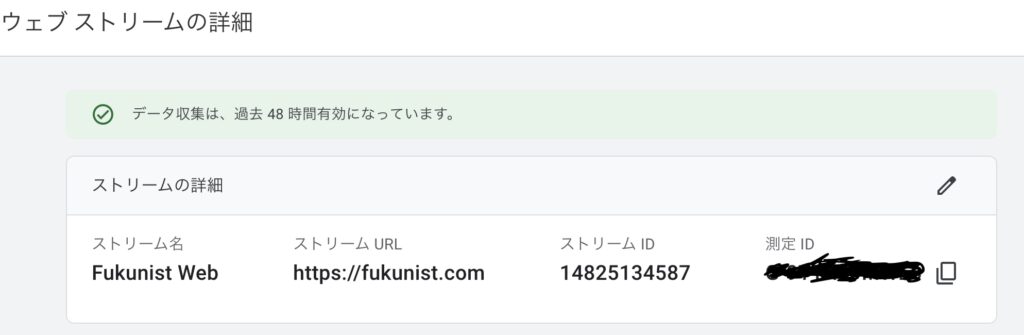
この測定IDを、WordPressに連携することでアクセス計測が始まります。
⚠️ 重要: 測定IDをこの画面でメモするか、Bitwardenに保存しておいてください。後でもGA4管理画面から確認できますが、すぐ次の作業で使うので手元に控えるのが楽です。
WordPressとGA4を連携する2つの方法
測定IDが取れたら、次はWordPressと連携です。連携方法は大きく2つあります。
方法A:Site Kit by Google プラグイン
Googleが公式に提供している無料プラグイン です。GA4 だけでなく、Search Console、PageSpeed Insights、AdSenseまで一括で連携できます。
| メリット | デメリット |
|---|---|
| 公式なので安心・無料 | プラグインが増える |
| WordPress管理画面内で主要指標が見られる | 細かいカスタマイズはやりにくい |
| Search Consoleとセットで一括連携できる | 初回の認証手順が少し長い |
| 測定IDの貼り付けミスが起きない | – |
Cocoon以外のテーマを使っている人や、複数のGoogleツールをWordPress管理画面内で一括管理したい人にはこちらが向いています。
方法B:テーマ機能で測定ID直接埋め込み
Cocoon や SWELL など、多くのWordPressテーマには「GA4測定ID入力欄」が用意されています。そこに測定IDを貼り付けるだけで連携完了する方式です。
| メリット | デメリット |
|---|---|
| プラグインが増えない | テーマ依存(テーマ変更時に再設定) |
| シンプルで動作が軽い | WordPress管理画面では指標が見られない |
| 認証作業が不要 | 測定IDを貼り間違える可能性あり |
サイトの動作軽さを最優先する人や、すでに別のSEOプラグインで多機能化している人は、こちらの方が合うかもしれません。
どちらを選ぶべきか【シドの実運用を公開】
ここでひとつ、僕自身の運用を正直にお伝えします。
僕は方法B(Cocoonのテーマ機能で測定ID直接埋め込み)で運用しています。
理由はシンプルで、Cocoonテーマには最初から「Google Analyticsトラッキングid」入力欄があり、測定IDを1行貼るだけで連携が完了するからです。プラグインを増やさず、サイトの動作も軽く保てます。
ただし、これは「Cocoonユーザーだから」という側面が大きいです。一般的にどちらが優れているという話ではなく、自分の環境に合う方を選ぶのが正解だと考えています。
選び方の目安をまとめると:
- 方法A(Site Kit)が向いている人: Cocoon以外のテーマを使っている/Search Console・PageSpeedも一括管理したい/WordPress管理画面で全部の指標を見たい
- 方法B(テーマ直接埋め込み)が向いている人: Cocoonユーザー/プラグインを増やしたくない/サイト速度を最優先したい
本記事ではこの後、両方の手順を解説します。自分の状況に合う方を選んで進めてください。
Site Kit導入とGA4連携の手順(方法A)
Site Kit を使った GA4 連携の実作業に入ります。
💡 シドの実運用について 本セクションは方法A(Site Kit)を選んだ人向けの解説です。 僕自身は方法B(Cocoon直接埋め込み)で運用しているため、以下はSite Kit利用者向けの手順として記載します。 方法Bで進める人は、本セクションを飛ばして「方法B:Cocoonで測定IDを直接埋め込む手順」に進んでください。
Site Kitプラグインのインストール
WordPress管理画面にログインします。 👉 https://あなたのブログURL/wp-admin/
左メニューから 「プラグイン」→「新規追加」 を選びます。
検索ボックスに 「Site Kit」 と入力すると、一番上に 「Site Kit by Google」 が表示されます。これをインストール→有効化します。
⚠️ 似た名前のプラグインが多数あるので、作者が「Google」になっているものを必ず選んでください。
Googleアカウント連携
有効化すると、左メニューに 「Site Kit」 という項目が追加されます。
クリックして「Site Kit のセットアップを開始」を押すと、Googleアカウント連携画面に飛びます。
ここで連携するGoogleアカウントは、先ほどGA4を作成したのと同じアカウント にしてください。違うアカウントでログインすると、GA4のプロパティが見つかりません。
連携画面では「Site Kit にこのサイトの閲覧・管理を許可するか」を聞かれます。すべて「許可」を選んで進みます。
Search Console とセットで連携できるメリット
Site Kit のセットアップフローでは、Search Console、GA4、PageSpeed Insights が一括で連携 できます。前回の記事で Search Console を導入済みの人なら、追加クリック2〜3回で全部つながります。
特に Search Console と GA4 が紐づくと、GA4 のレポート上で「Search Console から見た検索キーワード別の流入数」が見られるようになります。これは個別運用ではできない、Site Kit ならではの強みです。
リアルタイム計測確認
連携が完了したら、別タブで自分のブログを開いて、適当なページを表示してみてください。
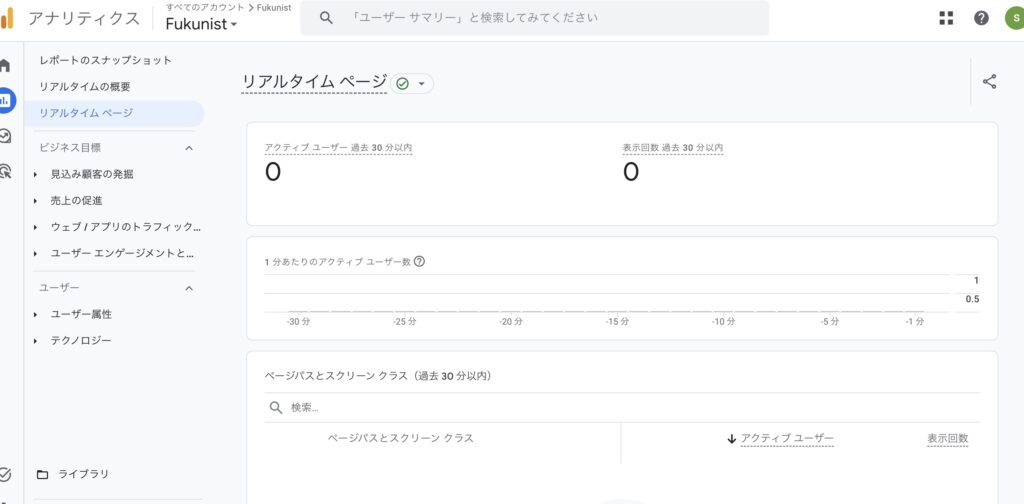
その後 GA4 の管理画面に戻り、左メニュー「リアルタイム」を見ると、「過去30分間のユーザー: 1」 と表示されているはずです。これが計測できていれば連携成功です。
💡 計測されない場合: ブラウザの広告ブロッカー(uBlock Origin等)が有効だと、自分自身のアクセスはブロックされて計測されません。シークレットモードで再アクセスしてみてください。
方法B:Cocoonで測定IDを直接埋め込む手順
ここからは、僕(シド)が実際に使っている 方法B:Cocoonテーマの設定画面に測定IDを直接埋め込む手順 を解説します。
所要時間は 約2分。Site Kitの認証フローと比べると、圧倒的にシンプルです。
ステップ① Cocoon設定画面を開く
WordPress管理画面にログインしたら、左メニューから 「Cocoon設定」 をクリックします。
⚠️ お使いのテーマがCocoonでない場合(SWELL、Affinger、JIN、SANGOなど)も、ほとんどのテーマには似たような「アクセス解析」「Google Analytics」関連の設定欄があります。位置は違いますが、考え方は同じです。
ステップ② 「アクセス解析・認証」タブを開く
Cocoon設定画面の上部には、横にずらりとタブが並んでいます。その中から 「アクセス解析・認証」 タブをクリックします。
タブが多いので見つけにくいですが、「SEO」「OGP」「タイトル」あたりの近くにあります。
ステップ③ 「Google Analytics設定」セクションまでスクロール
「アクセス解析・認証」タブを開いたら、画面を下にスクロールします。
順番としては:
- アクセス解析設定(全般)
- Googleタグマネージャ設定
- Google Analytics設定 ← ここ
- Google Search Console認証
- その他
「Google Analytics設定」のセクションを見つけてください。
ステップ④ 「Google Analyticsトラッキングid」欄に測定IDを貼り付け
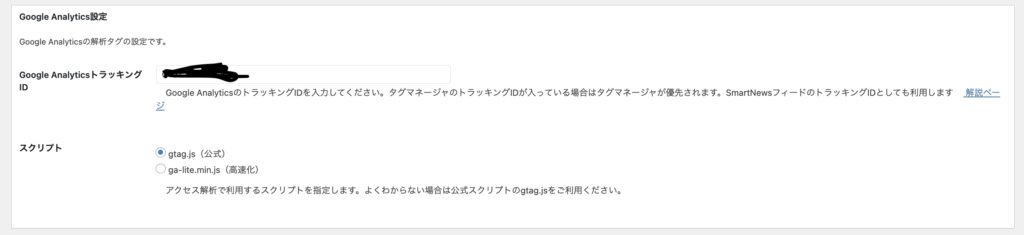
「Google Analyticsトラッキングid」という入力欄があります。ここに、先ほど取得した 測定ID(G-XXXXXXXX) を貼り付けます。
💡 コピペミスに注意: 測定IDは「G-」から始まる10桁前後の英数字です。先頭や末尾に余計なスペースが入らないように気をつけてください。1文字でも違うと計測されません。
ステップ⑤ 「変更をまとめて保存」をクリック
設定画面の下にある 「変更をまとめて保存」 ボタンをクリックします。
これで連携完了です。プラグインインストールも、認証作業もなしで、たった2分でGA4と繋がりました。
リアルタイム計測確認
連携が完了したら、別タブで自分のブログを開いて、適当なページを表示してみてください。
その後 GA4 の管理画面に戻り、左メニュー「リアルタイム」を見ると、「過去30分間のユーザー: 1」 と表示されているはずです。これが計測できていれば連携成功です。
(リアルタイムレポートの見た目は方法Aを選んだ場合と同じです。前述のスクショ4を参照してください。)
💡 計測されない場合: ブラウザの広告ブロッカー(uBlock Origin等)が有効だと、自分自身のアクセスはブロックされて計測されません。シークレットモードで再アクセスしてみてください。
Cocoon直接埋め込みのメリットを実感
実際に方法Bで運用してみての感想です。
- ✅ 設定が早い: 2分で完了。Site Kitの認証フローより圧倒的に速い
- ✅ サイト動作が軽い: プラグインが増えないので、表示速度に影響しない
- ✅ 管理がシンプル: Cocoon設定画面の1箇所だけで管理できる
- ⚠️ GA4を見たいときは管理画面ログインが必要: WordPress側で指標を見られないのは少しデメリット
「WordPress管理画面でアクセス数も見たい」と思うなら方法A、「とにかくシンプルに動かしたい」なら方法B、という選び方で良いと思います。
複数アカウントで相互救済構造を作る【シドのハイブリッド構造公開】
ここが本記事の最大の独自ポイントです。
なぜ複数アカウントが必要か(永久ロック対策)
冒頭でも触れましたが、僕は過去に Googleアカウントを永久ロックされた経験があります。原因は連続作業中の判断ミスで、本人確認をスキップする選択を続けてしまったことでした。
復旧には丸3時間かかり、しかも完全には戻りませんでした。
そのとき痛感したのは、「Googleアカウント1個に全てを集約するのは、運用上の大事故リスクが高すぎる」 ということです。
GA4 も Search Console も、運営者として複数のメールアドレスを「権限保持者」として登録できます。このとき、それぞれが別のGoogleアカウントなら、片方がロックされてももう片方から救出できるわけです。
これを 「相互救済構造」 あるいは 「ハイブリッド構造」 と呼んでいます(自分で勝手に名前を付けただけですが)。
メインアカウント(管理者)+ サブアカウント(編集者)
僕の場合は、以下の構造で運用しています。
GA4プロパティ「Fukunist」
  ├─ メインアカウント: シド名義のGmail(オーナー権限)
  └─ サブアカウント: バックアップ用Gmail(編集者権限、ほぼフル権限)
ポイントは、サブアカウントは別の電話番号・別の再設定メールアドレスで作成 することです。これでメインが何らかの理由でロックされても、サブから過去データに完全アクセスできます。
権限レベルの選び方
GA4には複数の権限レベルがあります。
| 権限名 | できること |
|---|---|
| 閲覧者 | レポート閲覧のみ |
| アナリスト | レポート閲覧 + カスタムレポート作成 |
| 編集者 | アナリストの権限 + プロパティ設定変更 |
| 管理者 | 全ての操作 + 他ユーザーの管理 |
副業ブロガーの相互救済構造では、サブアカウントには「編集者」または「管理者」 を付与しておくのがおすすめです。「閲覧者」だけだと、いざというとき設定変更ができません。
実際の追加手順(スクショ付き)
GA4管理画面の左下 「管理」(歯車アイコン) をクリックします。
「プロパティ」列の中にある 「プロパティのアクセス管理」 を選びます。
右上の 「+」ボタン → 「ユーザーを追加」 を押します。
- メールアドレス: 追加したいGoogleアカウントのGmail
- 新規ユーザーにメールで通知 にチェック
- 役割(権限): 「編集者」または「管理者」を選択
「追加」ボタンを押すと、相手のGmailに招待メールが届きます。相手がそれを受諾すれば、相互救済構造が完成です。
⚠️ 副業バレ防止の鉄則: 追加するメールアドレスは、本業や本名で運用しているアカウントとは別の、副業専用Gmailにしてください。
GA4導入後に最低限やるべき3つの設定
GA4 を入れただけだと、デフォルト設定のままで損していることがいくつかあります。最低限やっておきたい3つを紹介します。
Googleシグナルの有効化
Googleシグナル とは、ユーザーがGoogleアカウントにログインした状態でのクロスデバイス計測機能です。これを有効にすると、「同じユーザーがスマホとPCの両方で見た」というのが1人として正しくカウントされます。
設定場所: 管理 → データ収集と修正 → データ収集 → 「Googleシグナルのデータ収集を有効にする」をオン
ブログ運営者には基本的に有効化推奨です。
データ保持期間を14ヶ月に変更
デフォルト2ヶ月のままだと、特定のレポート機能(探索レポート等)で過去2ヶ月分しか見られません。最大値の14ヶ月に変更します。
設定場所: 管理 → データ収集と修正 → データ保持 → 「ユーザーデータとイベントデータの保持」を「14ヶ月」に変更 → 保存
内部トラフィック除外(自分のIPを除外)
これも超重要です。自分がブログを見るたびにアクセスが1カウントされる と、解析データが正確でなくなります。
設定場所: 管理 → データ収集と修正 → データストリーム → 該当ストリームをクリック → タグ設定を行う → 内部トラフィックの定義 → 作成
自宅のIPアドレスを調べるには、Googleで「IPアドレス 確認」と検索すれば一発で出ます。それをルール設定の「IPアドレス(値)」欄に入力します。
ただし、自宅のIPアドレスが頻繁に変わる回線(一般的な光回線でも変わることがある)の場合、定期的に見直しが必要です。
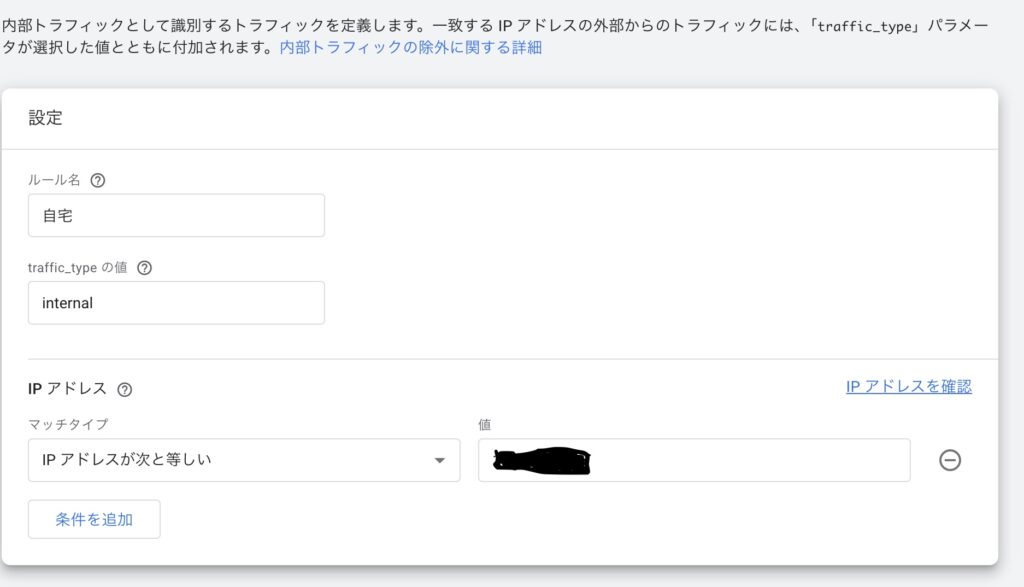
⚠️ 副業バレ防止: 本業の勤務先のIPアドレスは絶対に登録しないでください。本業側のネットワーク情報が副業GA4に紐づくのを避けるためです。
よくあるトラブルと対処法
「データが表示されない」場合
リアルタイムレポートで自分のアクセスが計測されない場合、原因は概ね3つです。
- 広告ブロッカーが有効:uBlock Origin、Adblock Plus等を一時無効化 or シークレットモードで再アクセス
- Site Kit の連携が完了していない:WordPress管理画面 → Site Kit → ダッシュボードでGA4のステータスを確認
- 測定IDが間違っている:方法B(テーマ直接入力)の場合のみ。コピペミスがないか再確認
Site Kit認証エラー
「認証に失敗しました」と出る場合、以下を順に確認してください。
- ブラウザのキャッシュ・Cookieをクリア
- 別ブラウザ(Chrome→Firefox等)で再試行
- WordPressにログインしているアカウントと、Site Kitで連携するGoogleアカウントの「ブラウザ上のセッション」が混線していないか
測定IDをコピペし間違えた場合の修正手順
方法Bで測定IDを間違えた場合、現状ではデータが計測されていません。テーマのGA4設定欄を開き、正しい測定ID(GA4管理画面 → データストリーム → 該当ストリームで再確認可能)に貼り直すだけで復旧します。
修正後、リアルタイムレポートで自分のアクセスが反映されることを必ず確認してください。
まとめ
ここまでお疲れさまでした。本記事の内容を振り返ります。
今回の到達点:
- ✅ GA4の基本概念と Search Console との違いが分かった
- ✅ GA4アカウント・プロパティ・データストリームを作成した
- ✅ 方法A(Site Kit)または方法B(Cocoon直接埋め込み)で WordPress と連携した
- ✅ リアルタイムレポートで自分のアクセスが計測できた
- ✅ 複数アカウントで相互救済構造を組んだ
- ✅ Googleシグナル・データ保持14ヶ月・内部トラフィック除外を設定した
これでブログ運営の「計測基盤」は完成です。前回の Search Console と組み合わせれば、「検索→サイト到達→ページ閲覧→離脱」の全フローが見える状態 になりました。
次にやるべきこと
GA4 と Search Console が揃ったら、次のステップは 「実際に記事をどう書くか」 です。SEO 観点で押さえるべき記事構成、キーワード選定、内部リンク戦略 ―― 計測ツールはあくまで「結果を見るための道具」なので、書く側の戦略がないと意味がありません。
このあたりは別記事で順次取り上げていきます。
シドの近況
ブログ開設からちょうど1週間が経ちました。基盤整備(ConoHa→WordPress→A8.net→Search Console→GA4)がひと通り完了して、ようやく「測りながら書く」体制が整った感じです。
副業ブログを始めてみて改めて思ったのは、「すぐに収益化を狙うのは無理だが、半年〜1年の長期で見れば確実に資産になる」 ということ。焦らず、でも止まらず、淡々と続けていきたいと思います。
それでは、また次の記事でお会いしましょう。
🔗 関連記事


コメント