こんにちは、シドです。
このFukunistは、無料テーマ「Cocoon(コクーン)」で運営しています。Cocoonは無料なのにSEOに強く、機能も豊富で、副業ブログには本当におすすめのテーマです。実際、僕も5時間でWordPress副業ブログを作るの中で、Cocoonを選んだことを書いています。
でも、ひとつだけ落とし穴があります。それは、Cocoonは多機能すぎて、初期設定の段階で疲れてしまうこと。設定項目が山ほどあって、どこから手をつければいいか分からず、「Cocoonって難しい」と感じて他のテーマに移ってしまう人すらいます。せっかくのいいテーマなのに、もったいない話です。
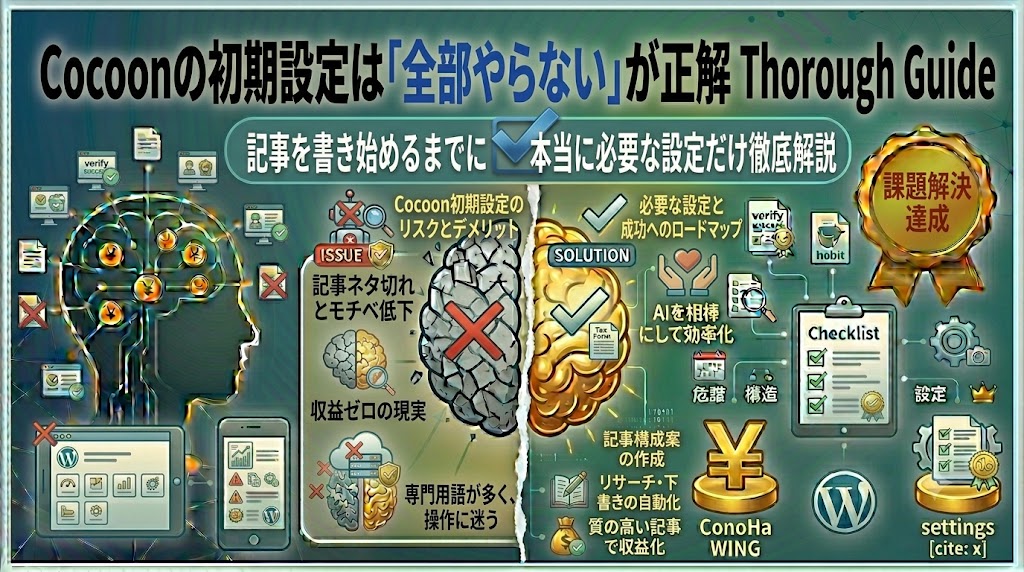
この記事では、Cocoonの初期設定について、多くの解説記事とは逆のことを言います。「全部やろう」ではなく、「最初にやるのはこれだけ。あとは後回しでいい」という割り切り方をお伝えします。実際にCocoonで運営している僕が、記事を書き始めるまでに本当に必要な設定だけに絞って、正直に解説します。
なぜ「全部やらない」が正解なのか
Cocoonの解説記事を見ると、設定項目を上から順に、全部ていねいに解説しているものが多いです。それ自体は親切なのですが、初心者がそれを最初から全部やろうとすると、確実に疲れます。そして、設定で力尽きて、肝心の「記事を書く」までたどり着けない——これがいちばんもったいないパターンです。
大事な事実をお伝えします。Cocoonは、デフォルト(初期状態)のままでも、十分に戦えるテーマです。SEO対策も高速化も、最初から組み込まれています。だから、最初にやるべきは「全項目を完璧に設定すること」ではなく、「最低限だけ整えて、さっさと記事を書き始めること」です。
細かいデザインや便利機能の設定は、ブログを運営しながら「ここを変えたいな」と思ったときに、その都度やればいい。むしろ、そのほうが「何のための設定か」が分かって身につきます。初期設定は最小限、が正解です。
最初にやる、最小限の設定
では、「これだけはやっておく」という最小限の設定を挙げます。記事を書き始めるまでに必要なのは、これくらいで十分です。
① 子テーマを有効化する
Cocoonには「親テーマ」と「子テーマ」があります。必ず子テーマ(Cocoon Child)のほうを有効化してください。親テーマのまま使うと、Cocoonがアップデートされたときに、自分のカスタマイズが消えてしまうことがあります。子テーマを有効にしておけば、それを防げます。最初の見た目は親でも子でも変わらないので、忘れずに子テーマにしておきましょう。
② スキンを選ぶ
Cocoonには「スキン」という着せ替え機能があり、選ぶだけでサイトの見た目が決まります。80種類以上あって迷いますが、ここで時間を溶かさないでください。「シンプル系」か「ダーク系」あたりから、ピンときたものを1つ選べば十分です。僕は「Simple-Darkmode」を選びました。装飾が派手すぎるものは、かえって信頼感が下がるので避けるのが無難です。スキンは後から変えられるので、まずは決め打ちで進めましょう。
③ サイトのタイトルとキャッチフレーズを設定する
サイト名(ブログのタイトル)と、キャッチフレーズ(サイトの簡単な説明)を設定します。これは検索結果にも表示される、サイトの顔になる部分です。ここだけは最初にきちんと決めておきましょう。とはいえ、後から変更もできるので、完璧を目指して悩みすぎる必要はありません。
④ ニックネーム表示にする(地味だけど超重要)
これは見落とされがちですが、セキュリティと副業バレ防止の両面で、必ずやっておくべき設定です。WordPressは初期状態だと、記事の投稿者名に「ログイン用のユーザー名」が表示されてしまいます。ログイン名が外に見えるのはハッキングのリスクになりますし、それが本名だったら副業バレにも直結します。
「ユーザー → プロフィール」でニックネームを設定し、「ブログ上の表示名」をそのニックネームに切り替えてください。僕は「シド」というハンドルネームに統一しています。なお、副業ブログを匿名で運営するための注意点は副業バレ防止完全対策15選に詳しくまとめているので、副業でブログをやるなら一度目を通しておくことをおすすめします。
⑤ パーマリンクは「触らない」と確認する
これは「設定する」というより「確認して、二度と触らない」項目です。パーマリンク(記事URLの形式)は、WordPress側で「投稿名」になっていればOK。一度決めたら、公開後は絶対に変更しないでください。後から変えると、それまで積み上げた検索評価がリセットされ、リンク切れの原因にもなります。この失敗は本当に痛いので、WordPress初心者がやりがちな失敗7つでも詳しく書きました。
後回しでいい設定
逆に、「最初はやらなくていい」設定も、はっきりさせておきます。これらは、ブログに慣れてきてから、必要を感じたときにやれば十分です。
- OGP設定(SNSでシェアされたときの表示画像)
- 吹き出しのキャラクター登録
- フォントや文字サイズの細かい調整
- ヘッダーロゴ・ファビコンの作り込み
- シェアボタン・フォローボタンの色変更
- サイドバーやメニューの細かいカスタマイズ
どれも「やったほうがいい」ものではありますが、「最初にやらないと記事が書けない」ものではありません。完璧なデザインを目指して初日に何時間も溶かすより、最低限で記事を1本書くほうが、ブログは確実に前に進みます。見た目いじりは、運営に慣れてからの楽しみに取っておきましょう。
高速化設定について
Cocoonには高速化の設定項目もあり、解説記事では「最初にやろう」と勧められることが多いです。ただ、ここは少し注意が必要です。使っているサーバーによっては、サーバー側の高速化機能と、Cocoonやプラグインの高速化が重複して、かえって表示が崩れることがあるからです。
たとえばConoHa WINGを使っているなら、サーバー側に「WEXAL」という無料の高速化機能があります。これとCocoon・プラグインの高速化をどう整理するかは、知らずに全部オンにすると不具合のもとです。この高速化まわりの考え方はConoHa WINGのWEXALは「とりあえずON」でいい?にまとめたので、高速化設定に進む前に読んでおくと安全です。だからこそ、高速化は「最初の最小限」には入れず、少し落ち着いてから取り組むのがおすすめです。
まとめ:設定より、記事を書くことを優先する
Cocoonの初期設定について、僕の考えをまとめます。
- Cocoonはデフォルトで十分戦える。初期設定は最小限でいい
- 最初にやるのは5つだけ:①子テーマ有効化 ②スキン選択 ③タイトル・キャッチフレーズ ④ニックネーム表示 ⑤パーマリンクは触らない確認
- OGP・吹き出し・細かいデザインは後回しでいい
- 高速化はサーバー機能との重複に注意。少し落ち着いてから
- ④ニックネーム表示だけは、セキュリティ&バレ防止で必ずやる
多機能なCocoonは、「全部やろう」とすると疲れて挫折します。でも、本当に必要なのはほんの数項目だけ。あとは記事を書きながら、少しずつ整えていけば十分です。設定の完璧さより、記事を1本書くこと。これが、ブログを続けるためのいちばんのコツだと、僕は思っています。
なお、Cocoonの設定項目は時々アップデートされるので、細かい最新仕様は公式マニュアルもあわせて確認してください。ブログ全体の立ち上げ手順は5時間でWordPress副業ブログを作るに、初心者がやりがちな失敗はWordPress初心者がやりがちな失敗7つにまとめています。あわせてどうぞ。
最後まで読んでいただきありがとうございました。シドでした。


コメント